さむず

NAS(野菜の茄子ではなく、Network Attached Storage)の入れ替えに伴い、内部ファイルの移動をしていた。タイムスタンプを調べてみれば、古い日付では10年以上前のファイルが出てくることもあり、かといって削除するわけにもいかず。このようなファイルがGBオーダーで溜まっているので、やたらと時間が掛かることは仕方がないとして。

ファイルを移している最中のダイアログを眺めていたところ、一瞬出てはすぐに切り替わるファイル名の中に『Thumbs.db』が異様に混ざっていることに気づく。ここまで妙な時間を要している原因は、もしかしてThumbs.dbファイルか。

このファイル、Windowsエクスプローラー上で画像ファイルを縮小版で表示した際に自動的に作られるもので、画像ファイルの縮小版を記録したもの。いちいち画像ファイルを読み込み→縮小版を作製して表示という流れは時間が掛かってしまうことから、Thumbs.dbを読み込んで素早く縮小版を表示できるようにしている。

タイムスタンプからして、最も古いThumbs.dbは間違いなくWindowsXP用。どうやらOSのアップデートを行っても、Thumbs.dbの引継ぎはうまくいかないらしく、ましてNAS内に保存されて縮小版表示すら使わなくなっている現状では、単なるゴミファイルと化している。後にその総数が1,000を超えていて、これだけでファイル容量が数百MBレベルに達していることに驚かされる。

NASと回線が落ち着いているときにThumbs.dbをファイル検索で抽出、一括削除。これでハードディスクの容量をいくらか節約できただろう。OSがアップデートされて、Thumbs.dbがあるフォルダに初めてアクセスしたら、一旦自動削除するような仕様があってもいいと思うのだが。

メモ帳

デスクトップ上には「新しいテキスト ドキュメント.txt」として、一つのファイルが置かれている。テキストドキュメントのかつての名前は「メモ帳」。

遡ることはるか昔、Windows3.1の時点でtxtファイルをいじるエディタは「メモ帳」と名付けられていた。レジストリをいじってチューンなんてものはなく、設定ファイルであるiniファイルを直接いじる。こいつの編集もメモ帳上で行っていたこともあって、非常に馴染み深かった。そんなこともあり、現在でも「メモ帳」と呼んでいる。

私は極度のパソコン人間なので、漢字は書けないし、計算は苦手。ペンを走らせて文字を書くことが基本的に苦手だったりする。会社で出す書類は基本的にWord上で編集して出し、指定書式があればわざわざ上層部に書式フォーマットを貰いに行くほど。

例えば、会社で電話を受けて、メモを取らざるを得ない状況にあるとする。電話越しに会話しつつペンを走らせ、後で見直すとミミズがのたくったような判別不能な字が記されていて、解読できないことが何度もあった。自分で書いたのに、このイトミミズ文字は何を意味したのだろう?と首をかしげて、今まで会話していた内容を思い出して、ようやく意味を理解する。

今度は家に環境を移す。どうでもいい勧誘から、輸送屋の在宅確認、自動車保険絡みの連絡まで内容が多い。最近は固定電話よりも、本人が確実に出るであろう携帯電話に掛かることが増えた。知らない電話番号が表示され、少々用心しながら出ると保険屋だった…とか。家の場合、私宛の連絡事項があるとすると、必然的にメモを取らなければならない。

そんなときは、デスクトップ上の「新しいテキスト ドキュメント.txt」をクリックする。そうすると、テキストが表示される。キーボードのブラインドタッチ(今はタッチタイピングって言うの?)を意識して早くすれば、相手の会話をそのまま画面上に記録することが可能だ。

キーボードはノートパソコンと同じパンタグラフ式を使っていて、タイピング力が強いこともあってタイピングの際はガチガチガチ…と派手な音が鳴る。この音は確実に電話に拾われているので、相手にも猛烈な勢いで打鍵していることが伝わる。

調子のいいときは、相手の声とほぼリンクして打鍵する。すると、一種のプレッシャーとして伝わるらしく、声の調子が変わる。
中には
相手:「作業中でしたか?」
私:「いえいえ、この会話を全て打鍵して文章にしていますが?」
相手:「えぇぇ」
私:「いやぁ、重要な連絡ですしねぇこれ」
なんて会話が出ることも。

チップセットクーラー、入手完了

古いマザーボード上に装着されていることがあるチップセットクーラー。

GIGABYTE GA-7N400 Pro (rev. 1.0)

画像はGIGABYTE GA-7N400 Pro (rev. 1.0)より引用。

このように、マザーボード中央部分に4cmのファンが装着されており、チップセットを冷却する仕組み。

小さなファンとヒートシンクが組み合わさったチップセットクーラーが、ちょっとした作業で必要になった。手元の在庫を探してみて、完全に無くなっていることは過去に書いた。今の時代、市販品のチップセットクーラーは姿を消していることが分かった。それならばとジャンクマザーボードを片っ端から入手して、文字通りの部品取りを行う。チップセットクーラーが機能するなら、その他に用はない。

純正チップセットクーラー

こうして集まったチップセットクーラー。GIGABYTEが2つ、MSIが1つ。サイズとピンの位置が全てバラバラだが、むしろ好都合。穴の位置によって自由に対応できることになる。

古いパソコンの維持だけでなく、半導体をピンポイントで冷やさなければならないとか、冷却性能を比較する等々。昔は必要なパーツがあれば、パソコンショップやヨドバシカメラに行けば大抵は揃ったものだが、今は入手しにくくなった気がする。それならジャンク品を活用しようと思いつくあたり、過去の秋葉原で遊びまわっていた経験が活きている。

廃棄方法は

入手したジャンクマザーボードは必要な部品…ノースブリッジのチップセットクーラーを取り外した後は、それ以上の用途は無いのでゴミとして廃棄することになる。

廃棄前に簡易的な点検をしてみると、電解コンデンサはどれも膨らんでいて、この時点で処分対象。ハードディスクの接続はIDEだったり、グラフィックボードはAGP経由、メモリスロットに至っては3本しかない。現在でもSocket370のVIA C3及びPentiumIIIを動態保存しているので、懐かしいというよりも極普通の見慣れた構成だったりする。

ダメになっていたマザーボードはどれも送料無料で、手放した方からすれば「送料は出すからどうにかして処分したい」といった意図が見え隠れしていた。他では、ゴミでも送料元払いでもいいから、数百円の利益を確保しようとしている雰囲気すらある。梱包材や段ボールのコストまで含めると、本当に微々たる売り上げにしかならないと思う。

頻繁にマザーボードを入手しては、同じ枚数だけ処分してきた身からすれば、使えなくなったマザーボードはゴミとして捨てればいいじゃん?と思うところだが、マザーボードに限らずパソコンの処分はどうしたらいいか分からない、金が掛かるものと捉えている向きが少なくないようだ。それなら中古かつジャンクとして、元払いで送れば、少なくとも手放すことができると考えたのかもしれない。

マザーボードに限らず、パソコンに絡む基板は金(Gold/Au)を取り出すための素材でもある。今まで扱ってきた基板から金を抽出することができれば、かなりの量になっていたかもしれない。世界情勢がアレなので、応じて金の価値も上がっている。

ジャンク品を…

パソコン関係の部品をまとめているストックケースをひっくり返して、ストック状況を見直している。あるはずのものが全く見つからず、在庫は尽きていたのだろうか。探しているブツはチップセットクーラーと呼ばれる小さな電動ファン付のヒートシンクで、かなり昔のマザーボードであれば、よく装着されていた。

GIGABYTE GA-7N400 Pro (rev. 1.0)

マザーボード中央に装着されているチップセットクーラーの例。4cm角の小さな電動ファンがあり、その下にはヒートシンクが備わっている。画像はGIGABYTE GA-7N400 Pro (rev. 1.0)より引用。

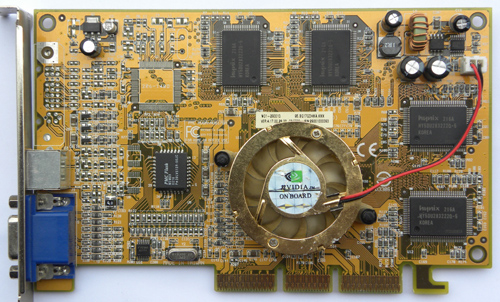
マザーボードに限らず、グラフィックボードでも電動ファンが装備されているモデルがあった。今どきのグラフィックボードのように、基板を隠すような巨大なファンが二つも三つも並んでいるようなことはなく、GPU部分だけの冷却構造となっていた。

nVIDIA GeForce4 MX440 64MB

nVIDIA GeForce4 MX440での例。このときは同じGPUでも電動ファンの有無があったりして、ファンレスモデルと思っていたら電動ファン付、しかもパッケージにはそういった表記がない…という運試し要素もあった。画像はVGA LEGACY nVIDIA GeForce4 MX440より引用。

これが当時なら、静音化と称してファンレス仕様化、より大きなヒートシンクに取り換えていたもの。外された電動ファンはひとまずストックケースに収めておき、制御用の半導体や工作に転用していた。

強力に冷やすために、サードパーティ製のチップセットクーラーも販売されていて、選択肢は多かった。それが今ではCPUにマザーボードの機能が統合され、マザーボードはすっかりシンプルに。ノースブリッジ、サウスブリッジというパーツや単語はほぼ姿を消し、応じてチップセットクーラーも見かけなくなった。

それが今になって必要になってくるから、手元のチップセットクーラーの在庫が尽きている現状では困った事態になる。Amazonを通じて中国から手配するとは、少々気が引ける。それならばと、ジャンクなマザーボードやグラフィックボードを探せばいいと考え、チップセットクーラー付きのモデルを探す。

ジャンク品としながら、そこそこいい値段をつけて販売している場面が多数あり、恐らくは余計なサポートを回避し、「ジャンク品=ゴミ」という大前提により、ゴミに文句をつけるなというクレームを切り捨てる意図があるのかもしれない。そんな中から、電解コンデンサがパンクしているとか、接触不良といった明らかに壊れているものを探し出し、片っ端から注文を掛けておく。基板が壊れていても、チップセットクーラーが生きていれば問題なし。

旧来の秋葉原なら、ジャンク屋巡りで両手を真っ黒にしながら、右往左往していた場面。それがネット上で片付いてしまうのだから、ずいぶん便利になったもの。購入価格の中に送料まで含まれていることから、販売側も早く捨てて片付けたかったのかもしれない。

ファン交換だけでなく

9日、マザーボード上のチップセット(ブリッジ)と電解コンデンサの補助冷却用としてAntec Spot Coolを使っており、経年で異音が出ているという記事を書いた。

書いた直後に新品のSpot Coolをネット上で新品を発見。配送されて到着したのでさっそく装着となる。ただ単に交換して終わりではなく、ケース内も少し掃除したほうが良さそう。細かいホコリが溜まっており、外した途端に舞い上がって面倒なことになることは目に見えている。

ケースの吸気部分には全てフィルターを装着しているので、パソコン内部に積もっているホコリは軽くて細かく、除去しやすい。しつこくエアダスターを吹き付けることなく、簡単に吹き飛んでくれる。ついでにマザーボード上の電解コンデンサを目視チェックしておき、異常がないことを確認しておく。

粉塵清掃が終わったところで、新しいファンを装着すれば、あとは折り返しとなる。

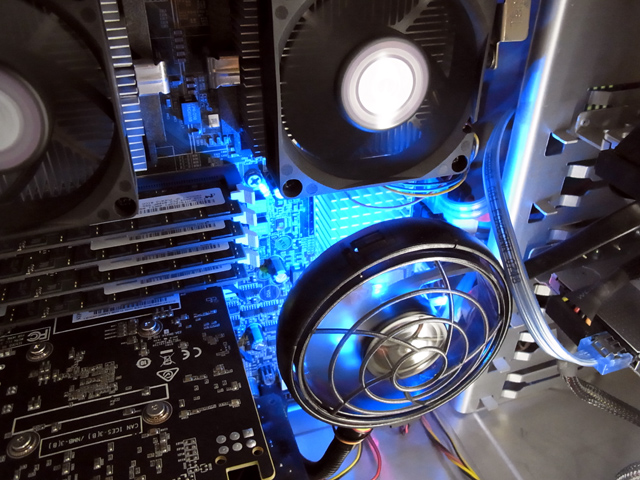
青く光るSpot Cool

青く光る謎機能があったことを思い出した。異音の発生と共に回転数まで落ちていたらしく、風量が段違い。異音が出たまま使い続けていたら、ファンの回転が止まって過熱、焼損というオチが起きていたかもしれない。新品なので異音もすっかりなくなって、本来の静かな動作環境が戻ってきた。

取り外したファンは再利用できないように分解して捨てる。昔はファンブレードが黒く非常に細かい粒で覆われ、なるほどディーゼルエンジンから排出される黒煙の正体か…と思ったりしたが、都市圏のディーゼル規制強化でずいぶん変わったもの。そういえば、ヒートシンクも灰色の粉塵で、黒い粒子状の汚れは殆ど無かった。

チップセットの冷却用

パソコンを動作させていると電動ファンの音が常に響いているが、シャットダウンすると「ガラガラガラカララララ…」と振動音を伴って止まることに気づいた。

この振動音から辿っていくと、ケース内のどこかの電動ファンに異音が生じていると思われ、恐らく経年による老朽化、軸受けの損傷だろう。

動作中、一つひとつの電動ファンの中心部に指で触れてみて振動の有無を感じ取り、さらに回転を止めて異音が収まればその電動ファンに異常が生じていると判断する。昔からこのやり方で電動ファンの健康状態をチェックしており、さっそく調べていく。CPUの冷却ファンは異常なし、吸気、排気の各電動ファンも異常なし。最後に残ったのが、マザーボードの冷却用に設置したフレキシブル電動ファンだった。

フレキシブル電動ファン

チップセット(ノースブリッジ)上に大きなヒートシンクが載せられ、さらに4cmの小さな電動ファンが装着されていたとは、昔のマザーボードによくあったデザイン。今はヒートシンクのみで、ケース内のエアフローに任せるような冷却方法が主流なのだろう。このマザーボードも、ヒートシンクがあるのみだ。

ところが、チップセットは熱くなりやすい。ケース内のエアフローでは冷却が間に合わず、その熱気は周囲の電解コンデンサまで温めてしまい、寿命問題に関わってくる。そこで写真のようにAntecのSpot Coolを購入し、マザーボードとチップセットの補助冷却用として長らく使い続けていた。パソコンを組み替えてもこの電動ファンは使いまわしており、稼働年数は10年以上、12年とか13年だった気がする。

マザーボードとチップセットを冷却

チップセットと周辺の電解コンデンサをまとめて冷却できる仕組みだけに、非常に重宝していた。異音が出ている以上は寿命が近いことになり、さっそく同モデルを探してみたが、近所のPCショップやヨドバシカメラといった実店舗では全く見つからず。それどころか、商品数が明らかに減っており、こうなるとフレキシブルタイプの後付け電動ファンなんて見つかるわけがない。

最終的にはネット通販にて一発で見つかったが、目的のブツを探して実店舗を渡り歩くなんて、もう時代遅れなのかもしれない。

デジタル文章とか

ちょっとした資料を探していて、ローカルに保存してあるhtmlファイルを読んでいるところだ。かつては各Webサイトで公開されていたものだが、サービス終了が相次いだことで、現在は削除されて失われている。

保存上のタイムスタンプとしては2010年代半ばなのでそこまで古くはないが、公開日時となれば最も古いので1990年代後半。もう少しで四半世紀レベルになるhtmlファイルもあって、進化と変化が激しいネット界隈ながら、意外と長く保存が効くのかと感心する。当時のブラウザ、恐らくInternet Explorer3や4、Netscape Navigator3.xから4.x向けに組まれたhtmlなのに、現代のブラウザ…Chromiumベースのブラウザで全く問題なく読むことができるのだから。フォントいじりや<marquee>タグなんても、当時と変わらず表示されていたりする。

さらに遡ると、1980年代後半から1990年代前半のMS-DOS時代のソフトに添付されているReadme.txt/Readme.DOCも問題なく読める。書いてあることは今の時代にも通ずるものばかりで、著作権の宣言、転載やコピーに関する記述もしっかりあった。著作権法にソフトウェアが含まれたのが1985年だから、このときから著作権に関することを調べていたことになる。今と違って検索サイトなんてなかっただろうし、人づてや図書館、専門サイトを参照していたのだろうか。さすがにNIFTY-Serveを含めたパソコン通信の記述が出てくるとお手上げだが。

この先もローカルに保存されたデータは、失わなければ読み続けることは可能だろう。かつてはデジタルなデータは保存が効かないとされていたが、今はどういう評価なのだろう。

次のパソコンを考える

現在使用中のパソコンは2012年11に組んだもので、かれこれ10年になろうとしている。

パソコンは買い替えサイクルが早いが、こうして10年も使えている理由として、本来はサーバ用となるシステムを転用しているため。サーバ用はコンシューマ用システムに比べて数世代先のスペックとなる傾向が多く、結果としてかなりの先取りとなってくる。

Windows11のリリースに伴い、現行のシステムでは対応できなくなる。よってほぼ強制的に作り替えとなり、しかも10年ぶりの自作PCだ。あまりに変化が激しい業界ゆえ、どのように変貌しているのか、世界情勢を含めて下調べからスタートする。真っ先に決めなければならないのがCPU。Intel XeonDPからスタートするデュアルCPU路線を踏襲するかも含めて、いろいろと検討しなければならない。

現在のCPUは、コア数とスレッド数が増えて増えて増えまくり。32コア64スレッドとか、内部ブロックはどうなっているのか?と興味深い。ここまでコア数が増えていると、なにもデュアルCPUとしなくても、シングルCPUでも間に合ってくる。32コア64スレッドなCPUをデュアルで使うと64コア128スレッドで、並行作業には困らなくなるが、無茶し過ぎ。

メモリについても、先に大容量化しておけばそれだけ長く使える。使用中のパソコンは32GBのメモリ容量で、これは今どきのゲーミングPCではよく見られる数値。となれば、長期使用に伴う目安は最低64GBで、128GBが視野に入るか。

このような具合に考えていると、だいたい決まってきているようなもの。次回も引き続き、サーバ用システムの転用となることは間違いなさそう。

通信テスト

久しぶりにポケットコンピュータ…ポケコン関連の記事を検索していたところ、パソコンと接続する通信ケーブルが出ていたり、互換ながらも増設メモリーが販売されていた痕跡が見つかり、ニッチな具合ながらも遊んでいる人はいるようで、製品数が増えている証拠。

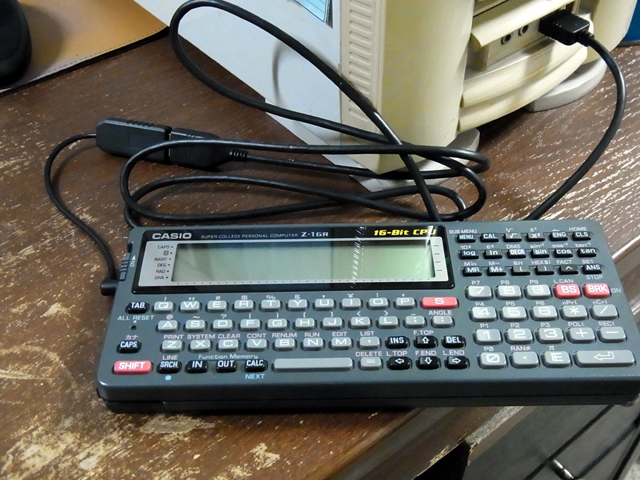
興味を抱いたのが、ポケコン本体とパソコンを接続する通信ケーブル。ポケコン側には必要最低限ながらもRS-232Cによる通信ポートがあり、パソコン側に繋ぐことができればデータの転送が可能になる。販売されている通信ケーブルをチェックすると、パソコン側はUSBポートを使い、この点だけでも扱いやすい。実際に試してみようと、さっそく購入して接続準備よし。

パソコンとポケコンを接続

そもそも通信方法はどうやったか。基本を完全に忘れていて、説明書を引っ張り出して一つひとつ思い出していく。適当な文字列を書き込んだファイルをポケコンに転送、またはパソコンに戻してみて、掴みはOK。RS-232Cのパラメーター条件設定なんて、いつ以来のことか。

通信ケーブルとポケコンそれぞれが正常動作を行い、通信が確立していることが分かり、第一段階はクリア。