結局、再インストール

1月1日にWindows10をインストールして、2月の下旬で早くもガタが出ている…なんてことを書いた。

このパソコンのドライブ構成として、CドライブにOSをインストールするためにSSD、Dドライブはデータ保存用としてHDDを使い、Eドライブは作業用として二台目のSSDを接続している。1月1日のインストール直後からEドライブが前触れや予兆なく、突然システム上から消失してしまうトラブルを抱え続けていた。

パソコンを使おうとしたらEドライブが見えず再起動を強いられ、快調に使えていると思ったらEドライブが消失、全ての作業を一旦中断して再起動をする。なにかと再起動を要求される状況は、WindowsME以来のこと。Windowsめ!!

雨で外出もできず、ついでに体調がいまいちスッキリせず(疲れが抜けない)、安静にしたかったことを利用して、再インストール作業を行うことにした。問題のEドライブはintel製のSSDを使っていたが、ふと相性ではないか?と思うところがあり、東芝製のSSDにチェンジした。

Windows10の再インストールよりも、設定の変更やアプリの再インストールといった、付帯作業的なもののほうが時間を要する。全ての作業が一通り終わると、Cドライブで使用しているファイル容量が再インストール前よりも減っている点は、Windowsが進化しても解消されない嫌な部分。使い続けるうちにゴミファイルが溜まってしまうのは宿命みたいなものだが、三ヶ月もしないうちに数GBオーダーのゴミが溜まるとは、ちと多過ぎないか。

今のところ、二台目のSSDが消えるトラブルは出ていない。やはり相性だったのだろうか。パーツの相性問題なんて死語、遠い昔、それこそ2000年代アタマの時代の出来事と思っていたが、完全に忘れていたころに出てくるとは。

春先までには…

メインPC上で走らせているWindows10は、今年の1月1日にインストールしたもの。現在まで58日が経過したところだが、既にOSはガタが出ていて、まともに使えない状態になっている。

電源を入れて2~3回に一度は、起動途中…青い窓マークが出て、点が丸くクルクル回っているプロセスでフリーズしてしまい、リセットボタンを押して再起動を強いられる。

CドライブにSSD、DドライブにHDD、Eドライブにもう一台SSDを載せている。このEドライブが、何の前触れなしにシステム上から見えなくなってしまう。Eドライブはブラウザのキャッシュを設定しているが、キャッシュ用のディスクを失ったブラウザは挙動が極めて重くなり、ついでにcookieを失うため、初期状態からの表示に戻る。なんか重いな?と調べてみてEドライブが消えていることに気づき、再起動。

このEドライブが突然消えた状態から再起動を掛けて、正常に再起動する確率は半々。つまり、終了プロセスが進み始めた段階でフリーズし、リセットボタンで復帰する。

少なくともWindows7時代では何ら異常はなかったことから、ハードウェア的なトラブルを抱えている様子はない。Windows10という新しいOSを知るために、あれこれ設定を変更を繰り返したし、さらには扱い慣れない状態で高速化チューンを施した悪影響によるものだろう。

まともに使えなくなる状態も近い。が、インストールしているアプリの状況チェックや個人フォルダーのバックアップといった下ごしらえの面倒さから、OSの再インストールまでなかなか進まない。

夜中の回線改良工事

昔に比べれば、無線LANは切れにくくなったと実感するようになった。例えば、アルミと鉄のフレームの中に送信アンテナを設置して、さらにワケの分からないノイズや強い電波が飛び交っている環境でも、受信側となる大多数の端末と接続が成立し、重たいHD動画を普通に見れる。これなら、プライベートでも不満なく使えるか。

そこで仕事帰り、Wi-Fiルーターを買ってきて、さっそく改良工事となった。既存のルーターに繋がるLANケーブルの中には、2000年あたりに買ったカテゴリー5のケーブルが今なお使われていたり、延長コネクタを介している部分がある等、それこそ10BASE-T時代の古いシステムが残っていたことから、ついでにケーブルも取り換えも実行。

プロバイダー会員の加入通知書を探し出し、作業開始。まずは有線側でネットに接続できるようにする。続いて、ルーター内のDHCPサーバ機能の設定を変更し、メインPCとシビックR用のメンテナンスマシンに割り振られるプライベートIPアドレスを固定する。

基本的な動作確認が取れれば、LANケーブルを引き直していく。主要ケーブルはカテゴリー6に統一できた…はず。有線接続に特に不具合は見られないので、いよいよ無線LAN側の設定を行っていく。

遠い昔、それこそ2000年代中ごろのこと。家の中に設置していた無線LANは使えたものではなく、いくつかの扉を閉めるだけで接続が切れてしまうような有様だった。辛うじて接続できても、今度は通信速度は低いままだったりと、スムーズな使い心地には程遠い。

IEEE802.11b、IEEE802.11gしかなかった当時の悪い印象を長らく抱き続けていたが、いい意味で裏切られた。物理アンテナを多く搭載することで、随分と安定してスムーズな接続ができるようになっている。扉や壁を隔てた別の部屋でも、接続が切れやすくなって不安定になることはない。動画についても、カクつくことなく再生できる。

これがテストとなって、無線LANの設置はOK。引き続きセキュリティの見直し、役目を終えたルーターやケーブルの後始末を続けていたら、既に0時近くになっていた。買ったものがツボにハマり、眠気を感じることなく時間を忘れて熱中してしまう様子は、子供のころから変わらないらしい。

共用PCもアップデートへ

メインパソコンに続いて、共用パソコンのOSもWindows7からWindows10にアップデートしなければならない。共用パソコンとして使っているのは、HP ProLiant MicroServer N54Lというモデル。本来の用途は、エントリーモデルとしての小型サーバだったりする。

またも古い機種で、2010年代のデビュー。当時、メーカー問わずサーバ機が格安マシンとして大売出しされることが何度かあって、お祭り状態になっている中で買ってきて、それから二年に渡って放置していたもの。確か15,000円程度だったと思う。

サーバ用なので、画面の描写機能はブラウザのスクロールがやっとで、Google Earthといった3次元の処理を要するソフトはスムーズに動かせない。そもそも音が出ない等、パソコンとして使うのは不向き。別途パーツを装着して、ようやくパソコンとして使うことができる。

スペックすら忘れているので、まずはCPU-Zでハードウェア構成を調べ、それからバックアップとWindows10へのアップデートと進む。メモリは4GBで、Windows10には厳しいな?とよく見てみるとシングルチャネル動作の表示。ところどころで感じるレスポンスの悪さは、デュアルチャネル構成ではなかったことに原因があった。

ジャンク箱に放り投げてあった8GBのメモリを2枚差しで、16GBに増量かつデュアルチャネル構成に切り替えればいいとして、カバーの開け方はどうやったっけか。こんなところも忘れている。

HP ProLiant MicroServer N54Lのマザーボード

ケースのねじをいじっているうちにだんだん思い出してきて、無事にマザーボードを引っ張り出すことができた。メモリの交換ついでにエアダスターで清掃し、電解コンデンサの目視チェックといったメンテナンスも行っておく。

一旦組み戻し、メモリが計16GB、デュアルチャネル構成として認識して立ち上がるか確認して下準備はOK。実際のアップデート作業は後日。2.5インチのSSDを3.5インチベイに装着する変換マウンターがなく、入手は週末あたりになりそう。

20年代の始まりは

新年あけましておめでとうございます。今年も日向重工をよろしくお願いします。

毎年の年末年始は、体を動かして正月太りを防ぐのが恒例。ただ、今年は事情が大きく異なる。今月中旬(14日)にWindows7の延長サポートが終了し、それまでにWindows10にアップデートしなければならない。あまり猶予がないこともあって、正月の朝っぱらからメインで使っているパソコンのOSを入れ替える作業に没頭することになった。

まずバックアップを取っておき、ハードディスクとSSDを入れ替えて、それからOSのインストールとなる。Windows10は相変わらず無料でダウンロードできるので、それを予めDVDに焼いておき、新規インストール。プロダクトキーはWindows7のものを使う。

OSのインストールそのものは、一時間も掛からずに終了。その後の各種設定変更、アプリケーションのインストール、バックアップのリストア作業の方で、日中の時間帯を大きく消費することになった。

ハードウェアそのものは2010年初頭のものを引き続き使っているが、会社で使っている新しいものより快適に使えるところは、嬉しい誤算。物理的なコア数とメモリ量にものを言わせる、パワープレイみたいなものか。

こうしてWindows10の使用を本格的にスタート。第一印象は、随分とAndroidを意識したような出来栄え。あの手この手でユーザーの情報を収集しようとする傾向や、表面上の設定変更可能箇所は限られているなど。いまいち使いにくい気がするが、慣れてくるまでの我慢。

アプリケーションのリストアップ

手元にあるSSDをWindows10に転用するには容量不足なので、結局新規に買うことになった。Intel SSD 535シリーズで360GBのもの。少々古いモデルだが、MLC、容量、価格というバランスを考え、このあたりだろうなと決めた。

OSのアップデート作業よりも、普段使っているアプリケーションを再インストール、設定をするほうが時間が掛かる。まず何をインストールしているのか、それを一つひとつ調べて紙に書き出しておき、これが終わればアップデート準備の一角をクリア。最も面倒なのが、保存領域をDドライブに設定しているアプリ。設定変更項目も同時にメモしておかないと、復帰させたときに必ず混乱することになる。

OSは単純に上書きするより、クリーンな状態にしてからインストールようにしている。Windowsは95の時代から、長年使い続けていると腐る性質があり、その腐った部分に新しいものに置き換えても、早くダメになる傾向がある。唯一、使い続けることができたのはWindows3.1くらいか。あれはMS-DOS上で動くアプリケーションみたいなものだったので、コアとなるDOSが無事ならどうにでもなっていた。

だいぶ古いアプリケーションを最新版に置き換えることも考慮せねばならず、なにかと費用が掛かる。ボーナスパワーの勢いであれこれ買い揃えているところだが、そろそろブレーキを掛けないと少々マズい気がする。

シマツシテヤル!

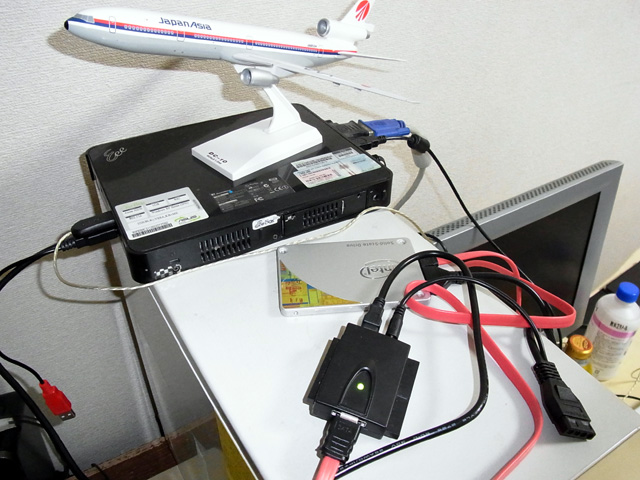
メインで使っているパソコンの上には、小さなパソコンを親子亀状態で載せている。ASUS EeeBOX PC B202というミニPCで、初登場は2008年と非常に古い。ファイルサーバにでも使おうかと、放出されていたものを拾ってきて、現在に至る。

このテのパソコンは、その小ささからノートパソコンに近いスペックになっており、常用が辛いほどの遅さとなっている。いろいろなパソコンに触れ、作ってきたところだが、その遅さはどう考えても歴代ワーストクラス。19年前、Pentium 150MHzにWindows2000を入れたノートパソコンでレポート作成を続けていた身だが、思い出補正を除外しても150MHz機のほうが早かった。

あまりの遅さはどこから…と考えるまでもなく、原因はハードディスク。内蔵しているのが2.5インチのハードディスクとなれば、低速化に拍車を掛けるようなもの。ハードディスクのアクセスLEDは常に点滅しっ放しで、ちょっと作業させれば、ひたすらカリカリ…チリチリ…とアクセスが続いてしまい、もう演算どころではない。

ファイルサーバとして使うにも、ハードディスクの遅さから転送時間が延々と増え、遅々として進まない。こんなものはサーバとして使えたものではないと限界を感じ、ハードディスクからSSDにクローン換装実行。そのクローンを行うにしてもハードディスクの遅さが強く影響し、下準備で5時間、クローン作業で2時間も要していた。

ハードディスクSSDクローニング

SSDはハードディスクとは段違いの速さで、今までの苦労は一体なんだったのか?と思えるほどの激変ぶり。役目を終えたハードディスクについては、今まで苦労させられた恨み、解体の儀と称して、電源供給をしたまま床面に叩きつけ故意にクラッシュさせ、それから内部のプラッタを取り出していく。

ケースを開封してプラッタを取り出してから、ハードディスクの遅さの原因を調べていないことに気づく。障害によるトラブルであれば、復旧作業の実例と検証の材料として使えたかもしれないが、どうしようもないハードディスクを始末できたから全てよし。これで2.5インチのハードディスクは全廃に至った。

RDX

秋口からは現場監督をメインにしながら、事務屋兼任という扱いに切り替わり、ちょっとややこしい業務パターンになった。プライベートでパソコンの前に陣取ることは苦ではないが、業務となれば話は別。一日の終わりには、目の疲れと軽い頭痛を感じながら、逃げ出すようにしてパソコンデスクから離れていたりする。

数十GBレベルのデータを大量に扱うものだから、そのバックアップシステムも強烈なものになってくる。その中で「RDXに保存してくださいね」なんて言われて、はて、RDXとはいったいなんぞや?と疑問が浮かぶ。RDXと聞くと、ホンダCR-Vから派生した高級ラインのアキュラRDXが真っ先に思い浮かぶが。

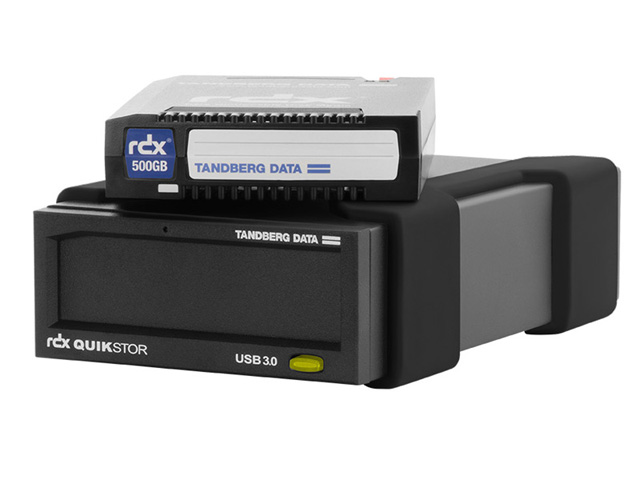
RDX データカートリッジ

これがRDX。画像はITmediaのPR記事、あなたの会社のデータは安心?――安価で堅牢なバックアップの"現実解"「RDX」より引用。

中身は2.5インチのハードディスク、またはSSDとなっていて、専用のカートリッジに収められている。パソコンやサーバ等に接続された、これまた専用のドライブ装置にセットすることで、一般的なハードディスクと同じように使用することができる。

カートリッジをドライブ装置から取り出すと、VHSビデオのように「ぎいぃいい…」と駆動音を発しながら排出される。セットするときはドライブ装置の挿入口から、やはりVHSビデオのようにちょっと押し込んでやると、「うぃいいぃん…」と音を出しつつ自動的に引きこまれていく。

かつてのバックアップメディアといえば、デジタルデータストレージ(Digital Data Storage/DDS、※1)というテープメディアがその一つだった。世代交代が進み、ハードディスクを使ったストレージシステムとして、RDXが存在しているそうだ。

このRDXを知ったことよりも、DDSが既に退いたシステムになっていたことが分かったほうがインパクトが大きい。つい最近まで、DDSはプライベートで現役だった。DDSのメディアはヨドバシカメラにも売っていて、取り扱いの縮小と共に大量買いして順次消費、整理と撤去がようやく一段落を迎えたところだ。今もヘッドクリーニング用の未開封のテープが、一本だけ残っている。

ハードディスクやSSDをリムーバブルディスクとして扱い、しかもバックアップ用途に使うとは、自作PC派にとっては目新しさが特に無いのが不思議なところ。持ち運びや頻繁な脱着に備えて、衝撃や静電気に対する強さがウリとなっているが、このあたりも実は見慣れたもの。昔からあるシステムやハードウェアを基本に、企業向けにデザインや用途を再度練り上げて、RDXとして規格化していくことで、開発費を抑えつつ利益を出しやすくした…そんな印象を抱くことになった。

※1 DDS
元を辿れば、DAT(Digital Audio Tape)というデジタルテープがベース。新世紀エヴァンゲリオンで、碇シンジが持ち歩いているオーディオプレイヤーが、このDATを元ネタにしたもの。

アレを消した

当サイトに訪れてくる閲覧者において、スマホやタブレットといった携帯端末による表示が5割を超えており、対するパソコンはそれ以下になるという、時代の変化を目の当たりにさせられる状況になっている。閲覧環境に左右されず、どのような機器でも問題なく表示できるよう、入念なセッティングとチェックを繰り返している。

パソコンでの閲覧において、唯一気に入らない、なんとかしたい部分がある。

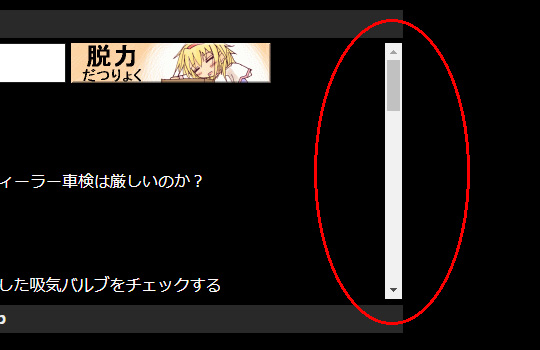
index.htmlにはHeadline枠を設けており、更新内容を表示するようになっている。スクロールして過去の履歴を表示することができるが、左側に大きなスクロールバーが出ていて、その配色と黒背景の都合から、けっこう目障りだったりする。

邪魔なスクロールバー

これ。

携帯端末であれば、スクロールバーは通常は消えている。スワイプすると、黒背景に合わせた灰色の細いスクロールバーが浮かび上がり、指を離せば勝手に消えるようになっている。レスポンシブウェブデザイン絡みでの設定はしておらず、端末側の都合、狭い画面をできるだけ広大に使うための、ブラウザによる非常にありがたい支援機能となっているらしい。

Internet Explorerであれば、scrollbar-***-colorプロパティで変更し、黒背景に合わせた色を設定できたりするが、IE独自仕様となっていて、今の時代に用いることはできない。

普段はスクロールバーが消えており、マウスのポインタがHeadline枠に入ってマウスオーバー状態のときだけ、スクロールバーを表示。ポインタが枠から外れれば、元のスクロールバーが消えている状態に戻る…そんなCSSのコードは書けるのか。

いろいろ試行錯誤してみて、hover擬似クラスを使えば意図したデザインに仕上がることが分かった。

Headline枠に書かれた更新情報は、通常はoverflow: hidden;で枠外の部分は非表示にしておく。Headline枠用に設定した要素にhover{overflow: auto;}を追加記述しておくことで、ポインタがHeadline枠内に入ってきたときだけ、スクロールできる。

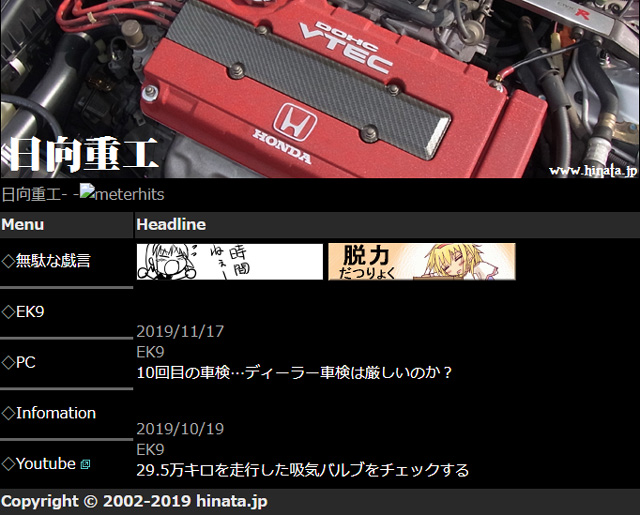
レイアウト俯瞰図

こうしてHeadline枠のスクロールバーを消した、現在のindex.htmlのレイアウト。いまどきのパソコンの画面領域なら、周囲の空白部分が大半を占めるものと思われる。更新情報が下限に達すれば、そこでスライド終了。縦が実測558pxしかなく、レイアウト全体が上へ向かってスライドすることはない。

基本は対象物を消しておき、マウスオーバーでhover擬似クラスによって表示させる点は、当サイトのリンクボタン、ポインタが触れたときだけアンダーラインが出るのと全く同じ(このブログ、WordPressは別設定)。たった一行でスクロールバーを消すことができるなんて、もっと早く設定しておけばよかったかもしれない。

その後のfavicon.icoは?

Googleの検索結果の画面が変わり始めていることに気づいたのが、14日のこと。単純に検索結果が表示されているだけでなく、Webサイトに設定されているfavicon.ico、ファビコンの画像も同時に表示されるようになった。

そのことは14日付けの記事で書いており、各htmlのタグをシンプルなものに書き換え、ついでに『サーバのルートディレクトリにfavicon.icoを置いておけば、タグの有無に関わらずブラウザが勝手に読み込む』というありがたい機能まで知ったことを記述している。

変化に気づいた14日から二週間が経過しようとしているタイミングで、改めて検索してみると、無事にファビコンが読み込まれ、赤いRマークが表示されていることに気づいた。

favicon.icoは読み込まれていない

14日の時点では、URLの左側は丸いマークだった。それが

Yahoo!での検索結果

赤いRマークのファビコンが表示されている検索結果に変化した。ちなみにYahoo!での検索結果であり、提携元となるGoogleでもしっかりとファビコンが表示されていることを確認した。

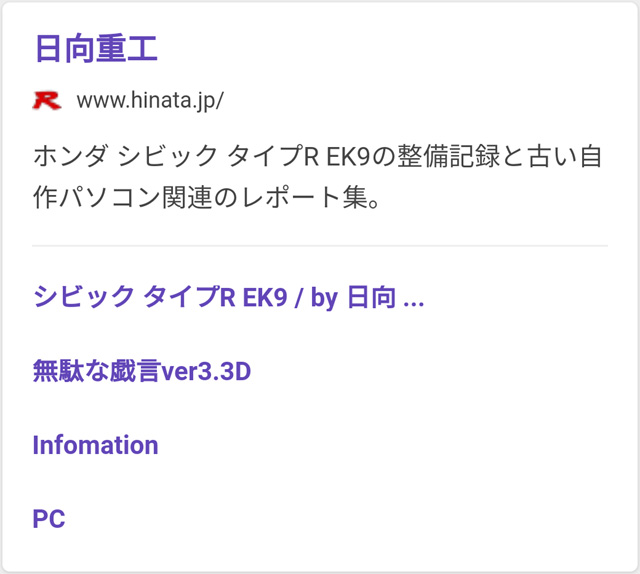
Googleでの検索結果

こちらはGoogleでの検索結果。パズルの欠けているピースが埋まり、整ったデザインとして成り立ったような印象だった。セッティングしているものが反映されたことで、一安心といった感じ。

このGoogleの変化に応じてか、あらゆるSEO対策を解説している世間のWebサイトでは、ファビコンを設定して検索結果からアクセスしやすくしてもらおう…といった趣旨のページが目に付くようになった。読んでいけば、検索順位を上げるためのセミナーの紹介、ネット副業の勧誘だったりするオチが少なくないが。

検索順位ばかり気にしたところで、中身が伴っていなければ、アクセス数は増えにくいとは昔の考えか。検索でヒットした→とりあえず記事を読んだ→サイト内の他のページも読んでみよう…という動きをさせてこそ、総アクセス数を増やしていく手段だったと思う。

そんな時間の掛かる手段は採らず、検索順位で高いところを素早く狙い、そのページへのアクセスによって一撃離脱式に広告表示やクリック広告を踏ませ、収入に繋げていくことが主流なのかもしれない。