発送準備

DELLのノートパソコン、Inspiron 710mを処分するために、DELLのWebサイトからPCリサイクルサービスを申し込んだのが22日のこと。それから昨日になって、封筒入りのエコゆうパック伝票が届く。

PCリサイクルのエコゆうパック

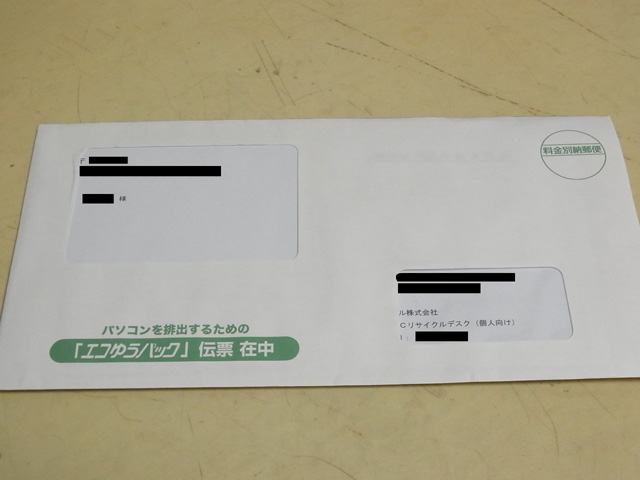
このような料金別納郵便扱いの封筒。中には伝票本体、規約書、排出手順書が収められている。こういった手続きを行う時には、まずは書類全てに目を通す。特に規約書については、裏面を含めてしっかり読んでおくことが重要。「文章を見る」のと「文章を読む」については、大きな違いがある。

段ボール箱にパソコンを収めたら、隙間という隙間に梱包材を詰め込んで厳重に包む必要はないようだ。手順書上では、ビニール袋に包んで郵送してもOKとなっていて、後々解体されることになる機器だけに、輸送中のダメージが及んでも問題ないと割り切っている節がある。

長く使い続けてきたマシンなので、無下に扱うことはできない。ついでに郵便業界に身を置いていた人間だけに、梱包が破れて封が開いたときの面倒さは身に染みている。集積センターは近くと分かったので、近距離輸送に耐えられるくらいの梱包に仕上げていく。

あとは近所の郵便局から発送するだけとなる。集荷依頼すると、今度はその時間まで動きにくくなるデメリットがあるので、このクソ暑い残暑の中、郵便局まで出かけることになる。

レスポンスは戻る

8月の最終週に入った。世間の学業や出勤が本格的になりつつあるのか、応じてネット回線の混雑状況が緩和されつつあるらしく、今月中ごろのダイヤルアップ並みの遅さからだいぶ回復した印象になった。

プロバイダを変えてみたり、NTTのWebサイトから工事情報をチェックしてみたが、遅い状況は全く変わらず。至った結論は、古くて細い回線にあちこちの家からネット接続されるようになり、トラフィックが急増。パケットをさばききれず、遅くなってしまったというもの。通勤ラッシュが無くなったなと思ったら、その混雑は回線上に移っただけで、結局は我慢を強いられることになった。

20時前のpingの状況

回線の混雑が始まる20時前で、yahoo.co.jpにpingを打ってみて、ようやくパケロスが目立たなくなってきた。酷いときは4回の打ち込みで3回ロスすることもあって、さすがにNTTに改善要求を出そうかと契約書を引っ張り出したほど。

何より困ったのが、アップロードでも詰まってしまうことだった。このブログで使っている写真がアップロードできず、エラーとして弾かれてしまう。何度もトライを繰り返して、ようやくデータベースに登録されるような有様。このあたり、動的コンテンツの意外な弱さを実感した瞬間。

回線状況が完全に元に戻るのは、恐らくコロナ禍の収束とほぼ同時かもしれない。レスポンスは良くなったが、回線速度の低下は引き続き継続中だ。

廃棄申し込み

用途を終えたパソコンは、資源有効利用促進法によって処分方法が規制され、資源化、リサイクルされるようになっている。メーカー製PCでは、2003年(平成15年)10月以降の家庭用モデルにPCリサイクルマークが貼付されており、新たな処分費用はないという。

DELLのノートパソコン、Inspiron 710mを処分することになり、資源有効利用促進法に沿った手続きを行ってみることにした。このモデルは2006年製なので、PCリサイクルマークの貼付に該当するが。そんなものあったかな?と本体を裏返してモデルステッカーを調べてみると。

DELL Inspiron 710mのPCリサイクルマーク

あったあった。こいつか。あとはDELLの個人向けPCリサイクルサービスから申し込めばいいらしい。一週間ぐらいでエコゆうパック伝票とやらが届くそうなので、それが来るのを待つ。

今回は小型のノートパソコンだったので、発送するときの手間は殆ど考えなくていい。これがメーカー製デスクトップパソコンになると、発送するための段ボール箱を用意せねばならず、地味に面倒な気がする。

ちなみに自作PCでは有償処分を申し込むか、パーツ単位にバラして金属(不燃)ゴミとして扱うしかないようだ。パソコンを組むならその逆、解体も当然の行為と思われるので、処分は難しくはない。

プロバイダの変更テスト

相変わらずネットが重い、スピードが出ない、レスポンスが悪い。

そこでネット手続きで全てが終わるプロバイダを契約してみて、どれくらい変わるか調査してみることに。テスト用のプロバイダとして、BBエキサイトを使う。乗り換えキャンペーンを適用すると最低契約月数が関わってくるので、通常契約とする。

…今以上に遅い。テスト時間が21時以降というゴールデンタイムに入っている都合もあるが、余計遅くなっていては使えたものではない。遠い昔、一時期にBBエキサイトを使っていたことがあるが、その当時はここまで遅くはなかった。pingを打ってみても、ラウンドトリップタイムが30msを超える結果で、当然パケロスも含まれてくる。回線にぶら下がっている家々が、揃いも揃ってネットをたくさん使えば遅くもなるか。

元のプロバイダに接続し直して、BBエキサイトの契約は僅か30分で終了。さよなら500円。

コロナ禍だけでなく危険な暑さで、外出を控えるような環境になっている。下手すると、当面はネット環境が悪いままかもしれない。我慢しながらの使用は、けっこうストレスが溜まる。

テレワークにオンライン帰省にゲームのネット接続に

朝から気温が27℃を記録しており、日中は35℃。現場の最高温度は38℃となっていて「一昨日(最高41℃)よりは涼しい」と口にするくらいなので、温度感覚が狂っていることは間違いない。さて、本来は東京オリンピックが開催となっていたが、果たしてこの気温と湿度で競技が無事に進んでいたのだろうか。

今朝から家のネット状況が不調。ブラウザのレスポンスが非常に悪くなり、まるでダイヤルアップ接続のような、のんびりとした使い心地になっている。Youtubeで長時間の動画を見るとなれば、データのダウンロードが追い付かなくなって再生がうまくいかなくなる。インターネット老人会的には、P2Pのサーバ混雑が思い出される。

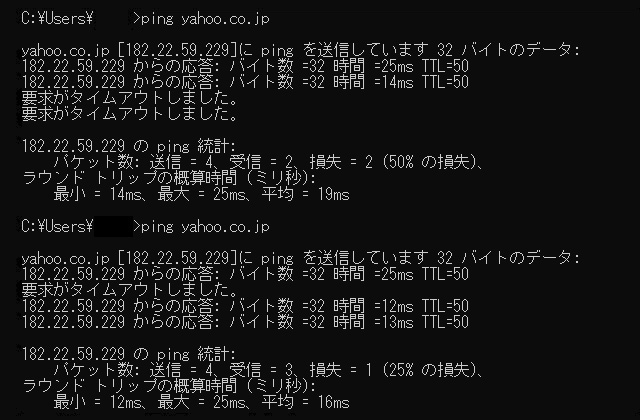
ここは慌てず騒がず、ルータとモデムを再起動してみるが、状況は全く変わらず。潜水艦マンガ(ex.沈黙の艦隊)や映画のワンシーンではないが「ピンガー打てぃ」となって、yahoo.co.jpに向けてpingを打ってみると。

『要求がタイムアウトしました』と出たping

『要求がタイムアウトしました』と出て、パケットをロスしているらしい。応答時間も見たことが無い数値で、普段はもう少し低かった。LAN内のルータに向けたpingでは全く異常が無いので、ルータから先の野外側に何かあると考えられる。

そういえば、世間では今日あたりからお盆期間だったか。コロナ禍でテレワークが広がっているところに、夏休みシーズンながらも外出を控えることになり、例えばオンライン帰省だとか、Nintendo Switch等のゲームによるネット接続が重なってしまい、回線が混雑気味に。そしてレスポンスが悪くなってしまい、我慢を強いられている…と予想。

この記事を書いている間も、画像ファイルのアップロードに失敗し、WordPressの接続が切れて、自動バックアップに助けられながらの編集となっている。2011年3月11日の東日本大震災のとき、ネットの接続状況が凄まじく悪化した記憶が微かに残っている。となれば、今週いっぱいは回線環境は悪いままか。自宅サーバや某MMORPGが残っていたら、大変な事態になっていたかもしれない。

ノートパソコン、どうするか

ネット上のWebサイトを眺めるならスマホでだいたい間に合うようになり、これによって起きた大きな変化が、ノートパソコンが殆ど不要になったことか。

旅行や出張ではノートパソコンを持参し、出先でWebサイトの巡回、書類作成に使っていた。それがスマホで成り立ってしまうのだから、わざわざノートパソコンを持ち歩くことが無くなって、荷物も軽くなる。そうなるとノートパソコンも不要になって順次処分していくことになり、最後に残ったのが2006年製のDELL Inspiron 710m。いつインストールしたのか分からないWindowsXPで、スタンドアロンPCとして成り立っていた。

そんな化石級のノートパソコンでExcelを使いたいというから、こちらも頭を抱えるしかない。既にWindowsXPは腐って起動プロセスが怪しく、デスクトップが表示されずに動かなくなる。ついでにハードディスクからは、カチコチとクラッシュを予感させる異音が出ている。手元のスペアにはIDE接続のハードディスクなんてものはなく。腐ったOSは再インストールすればいいが、今度はOffice側が対応していない。PentiumM+Intel855GMという、WindowsXPで使われることが大前提の構成(=Centrinoモバイルテクノロジ、第一世代)では、後継のOSをインストールすることは正規パターンでは無理。

引き続きスタンドアロンで使うことを前提に、まずはWindows10を無理やりインストールする。一応システム要件としてはクリアしているものの、その使い心地は嫌がらせ、いじめに近いものがある。そこにOffice2007と互換パックをインストールしてExcelは使えるようになったが、ときどき起動に失敗するというオチがつく。

こういう突然の事態に備えて、やはりノートパソコンはスタンバイしていたほうがいいかな?と思い、現在のノートパソコンはどういうモデルがあるのか、いろいろ調べてみる。普段は本棚の衝立替わりで、旅行バッグの隙間に押し込んで持ち歩き、いざというときはメインのデスクトップパソコンの予備として使うこともある。もちろん安価で。こういった要求をクリアするのが、マウスコンピューターのC1シリーズ。5万円程度の価格帯が、失敗した買い物だったとしてもすぐに割り切ることができる素晴らしい値段設定。

ただ、この一回のドタバタ準備で感情的に「欲しい」と思っているだけで、しばらくすると落ち着くと思われる。コロナ禍で私自身の出張が12月に延びたらしく、この動きも読めない以上はまだ買う段階ではない。新しいノートパソコンは、今後気に留めておく一件となる。

続、Edgeテスト

infoseek isweb、@homepage、Yahoo!ジオシティーズ…。これらはかつて存在していたホスティングサービスで、時代の変化に伴って順次閉鎖されていった。

閉鎖が発表されると、それぞれのWebサイトの管理者は「他サーバには移行しません、ローカルに保存するなら今のうちに」「このまま消えますありがとうございました」とindexページに書置きして、あとはサーバの閉鎖を待つばかりとなる様子がしばし見られた。

そんな管理者の一言を受けて、閉鎖告知がされるたびにローカルへ保存を繰り返すようになり、気が付けば17GB分のWebページとなった。Webサイトを丸ごと保存したものがあれば、ページ単位で保存していたりとけっこうまちまちだが、現在でも純粋な読み物や各種データ集として、シビックRやパソコンの維持には必須のものとして役に立っている。

保存状態のファイル形式としては、いつものhtmlファイルだけでなく、画像等を含めた一つのファイルとして扱えるMHTファイルも多い。MHTファイルをMicrosoft Edgeにドラッグすれば普通に読むことができるので、アドオンや設定変更の手間なく、これまでと同様に使いまわすことができて大助かり。

昨日の記事に続くようにして、Microsoft Edgeのテスト中。EdgeにおいてもWebページの保存はできるようで、さっそく当サイトでチェックしているところ。Edgeで保存すると拡張子がmhtmlとフルになり、IE11ではmhtと省略されたものになる。ブラウザ上で見るページを完全に再現した状態で保存できるわけではなさそうで、テーブルサイズが変わり、画像リンクに無いはずの色が設定されていたりと、保存そのものならIE11が勝っているような感じ。

IE11の褒めたい部分

Windows10のデフォルトブラウザ『Microsoft Edge』がChromium版に切り替わったそうだ。長らく放置していたが、どんなものかと興味が出てきたこともあって、ようやくアップデート。以前のEdgeHTML版はあまりに酷すぎて、IE11のほうがマシに思えるくらい。刷新されたとされる新Edgeも似たような代物だろうと捉え、これがアップデートをしなかった要因。

「どうせダメなブラウザ」という期待は、ある意味では裏切られた。オープンソースプロジェクトのChromiumがベースとなって、Google Chromeと雰囲気が近いものがあり、違和感はまるでなし。むしろ、F12キーで開くブラウザ開発ツールが日本語になっており、この点でGoogle Chromeより使いやすいと思った。表示が遅いとか、動作が重くなるような不具合は起きておらず、もうしばらくは新Edgeを使ってみることになった。

というわけで、さっそく使いにくい部分を発見する。お気に入りの扱いについて。

EK11でのお気に入りの例

日頃、あちこちのWebサイトを渡り歩くときは、お気に入りを開いたままマウスのホイールボタンを押す。この動きで、お気に入りの中から選択したページは、ブラウザの新規タブで次々と開く。Google Chromeにおいてもお気に入りを開いて、キーボードのCtrlキーを押しながらホイールボタンを押せば、新規タブで当該ページを開くことができる。

が、Microsoft Edgeでは、それらの動作が全くできない。ホイールボタンでお気に入り内のWebサイトを選択すると、新規タブによるアクセスがスタートするが、お気に入りが一旦閉じてしまう。お気に入りボタンを押し、読みたいページをホイールボタンで選ぶ。新規タブで選択したWebサイトへのアクセスが始まるが、お気に入りが閉じてしまう。そこで再びお気に入りボタンを押し…という、余計な動作が鬱陶しい。

マウスの右ボタンとセンターボタンだけで、タブブラウズができるIE11が最も優れているのではないか。キーボードを併用するGoogle Chromeもギリギリだが、Microsoft Edgeに至ってはぜひとも改善してほしいところ。

右クリックメニューに表示されたSkypeアイテムをやっつける

[2020.4.27追記]
ver.8.59.0.77にて、右クリックメニューの文字化けが解消されていることを確認した。

Windows10のセットアップを行っていて、エクスプローラー上でファイルを選んで右クリックメニューを開くと、Skypeに関する項目がいつの間にか追加されていることに気づく。

右クリックメニューのskypeアイテム

Skype・スナ具ソス・スL…文字化けまで発生。選択動作そのものは問題なく、相手とのファイル共有機能が立ち上がるようになっている。

ファイルを共有しなければならないような作業はなく、右クリックメニュー上で文字化けした項目が表示されることは極めて鬱陶しいため、さっそくこのSkypeアイテムを削除する。
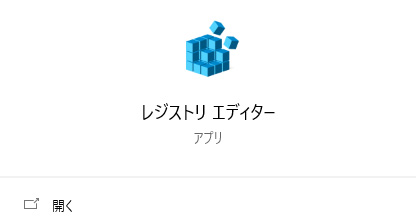
レジストリエディタを立ち上げる

タスクバー上の検索項目から『regedit』と入力すれば、レジストリエディタが立ち上がる。このとき『管理者として実行』オプションは不要、素直にアイコンをクリックするか、『開く』をクリックすればOK。
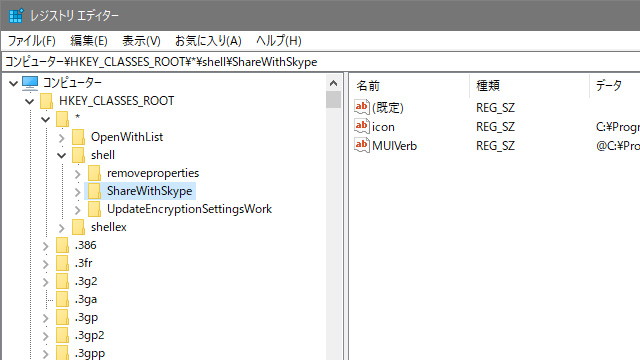
右クリックメニューのレジストリ編集

Skypeアイテムが設定された右クリックメニューは

HKEY_CLASSES_ROOT¥*¥shell¥ShareWithSkype

にある。比較的浅い階層にあるので、見つけやすい。Share With Skypeという名前からして、シェア=共有を意味しているのだろう。右側に表示される内容は、アイコン用としてSkypeの実行ファイルが指定、さらにファイル共有を起動するためのコマンドが記録されている。

エクスポートでレジストリをバックアップ

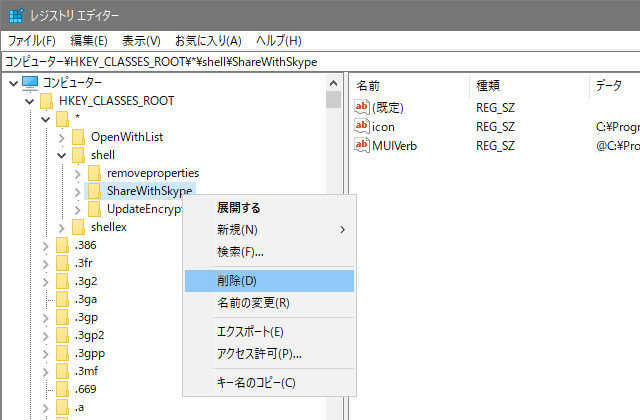
レジストリを直接いじるときは、まずバックアップが鉄則。ShareWithSkypeの部分で、右クリッククリックして『エクスポート』を選ぶ。
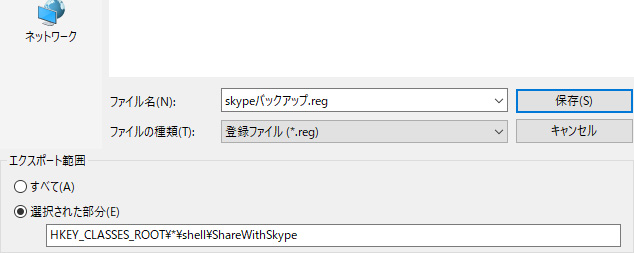
適当に名前をつける

適当に名前を付けて、バックアップ完了。

削除を選ぶ

バックアップファイルが出来上がっていることを確認したら、いよいよ削除。再びShareWithSkypeを右クリックして、今度は『削除』を選ぶ。
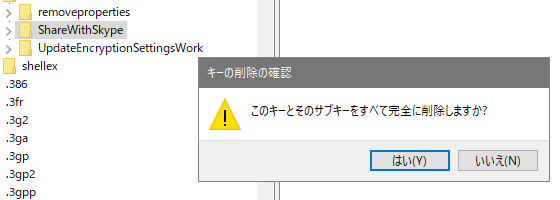
削除確認

いきなり削除されることはなく、一度確認を求められる。『はい(Y)』をクリックして、削除する。

レジストリが消えたところ

ShareWithSkypeが消えた。特に再起動をしなくても、エクスプローラー上ではすぐに変化が出る。

すっきりした右クリックメニュー

このとおり、右クリックメニューから文字化けしていたSkypeアイテムが消えている。これで文字化けした右クリックメニューが直ってスッキリした。

Skype本体で、右クリックメニューにファイル共有の可否が設定できればいいのだが、機能を次々と追加する一方で、細かい設定変更ができない点は、昔から変わらないマイクロソフトのマイナスポイント(横暴ともいう)。

なお、使用しているSkypeはWindows10に最初から搭載されているSkype for Windows 10ではなく、デスクトップ用Skype(Ver8.58)となっている。これもデスクトップ用Skypeに比べ、Skype for Windows 10は設定項目が少なくなっており、使えたものではないため。(やはりMSの横暴)

よって、このレジストリ編集もデスクトップ用Skypeに当てはまるものであり、Skype for Windows 10に適合するかは不明。また、レジストリ編集によるパソコンの動作不良やSkypeのトラブルの恐れもあるが、一切責任は取らない。
ライセンス認証とか

Windows10を再インストールするにあたっては、Windows7のプロダクトキーが必要なんだっけ?と思い込んでいて、収納箱からWindows7のパッケージとプロダクトキーを引っ張り出して、セットアップを行っていた。

インストール作業の初っ端でプロダクトキーを入力する場面において、『Windowsを再インストール場合は、[プロダクトキーがありません]を選びます。Windowsは、後で自動的にライセンス認証されます。』と出ており、この文章からして、もうWindows7のプロダクトキーは必要ないようだ。インストールするエディションはWindows10Proを選び、あとはインストール作業が終わるのを待つだけとなった。

ずいぶん楽になった。これだけサクサク進むのであれば、WindowsXP時代の電話越しでのライセンス認証の手間からすれば、雲泥の差がある。

ネット経由でのライセンス認証ができなくなったWindowsXPは、電話越しのアクティベーションだ。まず自動音声による対応から始まるが、プロダクトキーが使えないと拒否されて、次にオペレーターに接続。事情説明(自作PCでハードウェアの構成を変えた旨)から、口頭による認証番号の入力となり、それでようやくアクティベーションが成功するといった、妙に時間の掛かる作業。これが午前2時とか3時といった、さっさと終わらせたい時間帯でも電話対応だからお互いに疲れており、末期にはいきなり「認証番号を教えますねー」と言われることもしばしば。

それこそ、Windows2000時代のような、好き勝手にやりたい放題に近い感覚で、再インストール作業に臨むことができる。Microsoftのライセンス認証サーバには、パソコンで使用しているハードウェアの情報が保存されている。その記録を保っているならば、いちいちライセンス認証をする手間から開放されたことになる。OSにちょっとした不具合や調整不良が発見されれば、サクッと再インストールしてまっさらな環境に戻すことができる。

…というわけで、3月14日に再インストールしたWindows10、本日、またもや再インストールする羽目に。ベース環境を戻すなら2時間も掛からないのが救いだが。