約3年

HTML5が廃止になったそうで、その件について調べていたら、いつの間にか『ウェブページの平均寿命は約3年』という結論のレポートページ(PDF)に辿り着いた。

当該レポートのリンク(PDF)、keio.ac.jpというドメインからして慶應義塾。2013年公開の少々古いレポートながらも極めて興味深く、一気に読み切った。が、ツッコミどころが多く、まだまだ濃くすることができるレポートに感じた。

当Webサイトを基準にして考えてみると、平均寿命とされる3年は遥かにオーバーしていて、今年で19年目になる。当Webサイトはもともとはノートパソコンの改造レポートページからスタートしており、公開と削除を繰り返しながら現在でも『hinata.jp PC report!』として残っている。メインに見える『hinata.jp シビック タイプR EK9 report!』は、あとから始めたコンテンツだ。実はEK4シビックSiRIIやDC2インテRでも維持レポートは作っていたのだが、今のようなスタイルとは程遠いレベルで、そんなある種の黒歴史があったからこそ、現状が成り立っている部分がある。

物事はあまり長続きしないタイプで、いつかの成績表だったか家庭訪問か面談か。そういった指導の場で「まずはコツコツと続ける努力をしましょう」なんて忠告を受けたこともある。それが19年に渡って長続きしていることに、自分自身でも不思議と思っている節はある。恐らくは人に言われて続けることと、自らの意思でやり続けるという大きな違いによるもの。旧来の個人サイトだけあって、長くやったところで誇れるようなものではないし、いちいち口にすることもないが、よくもまぁ飽きずに続くものだ。

維持の観点では、当Webサイトの優先度は最も低い。ドメイン、そしてメールサーバがあって今の生活が成り立っているので、そちら側が維持の最優先となる。だから過去にやった、シビックRのレポートの一斉削除は全く躊躇しなかったし、今でもどこかで区切りをつける日は必ず来ると考えている部分はある。

現代の発信プラットフォームは各種SNSを含めて膨大な数になり、ページの平均寿命の調査は、非常に難しくなっていると思う。2013年代で約3年なら、2021年ではどう変化しているのだろうか。
あの音…F

Turbolinux 10 F…を意識させられる表題なり。

パソコン経歴は、PC-9801(但し、EPSON PC-386Mという互換機)、PC-9821(Ne)、そしてPC/AT互換機と由緒正しき?流れを持つ。

特にPC-9821(Ne)に関しては、Windows3.1を長らく現役で走らせ、インストールしてあった一太郎を使って実験レポートや生徒会の書類作成に使い込んでいた。そのおかげで、独学でパソコンの基礎を勉強できて、タッチタイピングを覚えたりと、今のパソコンライフの成形に至っており、本当にお世話になった。

電源を入れる度に「ピポッ」の起動音を聞いていたわけで、PC/AT互換機になってからは「ピッ」すら鳴らなくなったことで、古臭いPC-9821から脱却できたことに感動すら覚えていた。

PC-9821の退役と共にあの「ピポッ」という音が聞けなくなったが、起動音を再現するキットが市販され、古臭いと思っていた起動音が逆に懐かしくなって購入。しかも少しずつバージョンアップしているというから根強い人気があるようだ。

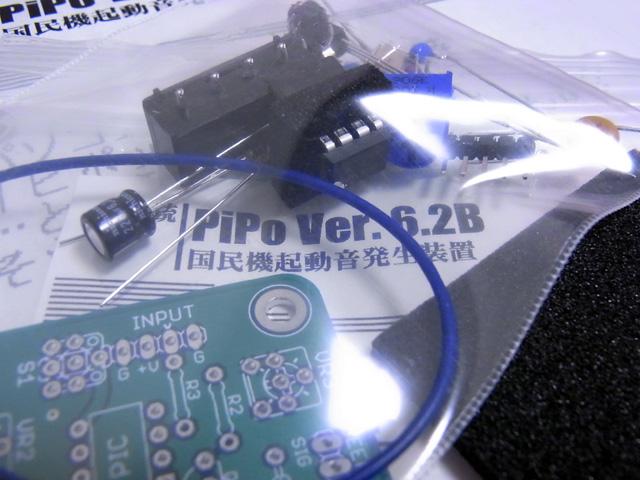
国民機起動音発生装置 PiPo

その名も『国民機起動音発生装置 PiPo 【Ver.6.2x】』。xの部分にはマイナーチェンジによるアルファベットが入り、現在のリビジョンはFとなっている。写真は使用しているリビジョンBの予備基板。リビジョンBに対し、リビジョンFでは通電確認と動作確認用のLEDが追加、電源コネクタの変更、電源供給専用のmicroUSBのコネクタまで追加されているという、接続しやすい変更が施されている。

電源を入れればハードディスクがギィィィィ…と鳴り、フロッピーディスクドライブがガコガコと動いてディスクの有無をチェックし、そこにピポッと音が鳴るという、けっこう騒がしいスタートだった。それからすれば、今はすっかり静かなスタートとなった。

IEの終わり

報道によれば、Internet Explorerのサポート終了は2022年6月15日とのこと。

Internet Explorerの後継ブラウザとなるMicrosoft Edgeだが、Chromium版になってからはずいぶんと扱いやすくなったと思う。慣れてしまった今では、逆にInternet Explorerの方が辛いものがある。滲んだような字の描写や狭い文章間隔、ついでにレスポンスも悪くて、なかなか表示されないなんて、こんな使い心地のブラウザが過去は主流だったとは。

久しぶりにInternet Explorerを立ち上げて、当サイトのindex.htmlを読み込ませてみた。

IE11でのhinata.jp

アルファベットと数字のデフォルトフォントがTimes New Romanになっている都合から、ゴシック体で統一されているMicrosoft Edgeに比べて、統一感が無くなっている。サイトデザインとしては極めてシンプルなタグ構成となっているので、表示が崩れるとか、ダウンロードに時間が掛かるようなことは起きないようになっている。

パソコン趣味が続く中で、ブラウザの終焉を見ることになるのはこれで二度目か。2008年にNetscape Navigatorが終わり、次は2022年のInternet Explorerとなる。

ディスク容量

hinata.jpのために借りているWebサーバがアップデートするらしく、その日が4月27日になっていた。どういうアップデートかは「当日に公開となります」と抜かしており、なんだそりゃ。どさくさに紛れて価格改定も行われ、微妙に値上げ。ウケ狙いの意図があるのかは分からないが、もったいぶったやり口は顧客満足度の観点ではマイナス。他山の石。

そんなアップデートが27日にあったことをすっかり忘れていて、4月分のhttpdログをまとめるべぇとダウンロード作業をやっていたところ、件のアップデートネタがあったことをふと思い出す。なるほど、ディスク容量が100GBから160GBに増量したようで、その他転送量も100GB/日から500GB/日に設定されていることが分かった。

当サイトにおける一日当たりの転送量は計算上、3GB。基本的にシンプルなhtmlと小容量のjpgで構成されたWebページながら、3GBに達するとは自分でも意外な感じがするが、一日500GB級にもなるとどういう状況か、完全に未知の世界。

ディスク容量も160GBになったはいいが、では逆に現状はどれくらい使っているのか。

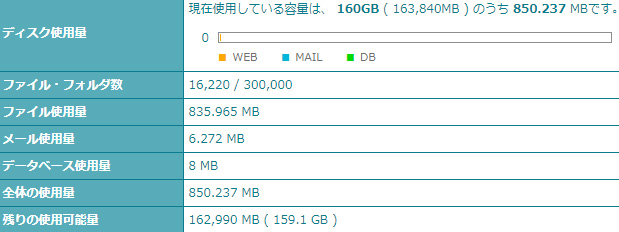
サーバ全体でのディスク使用量

Webサーバだけでなく、Mailサーバや関連システムも含めて850MBほど。レポート中心の当サイトでは160GBを使い果たすには、一生掛かっても無理だろう。GBオーダーのファイルをやり取りするような開発系のサイトならば、転送量を含めて簡単に上限に達するだろうが。

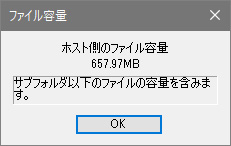
FTPサーバ側から見たファイル容量

FTPサーバからファイル容量をチェックすると、650MBほどと表示される。こちらはWebサーバかつローカル側からチェックできるファイルに限られる。

個人サイトを開始した2002年あたりでは、無料のWebサーバは20MB、多くて50MBとか、そんな容量だった記憶がある。イラスト系、写真系Webサイトでは、「サーバ容量が足りないので移転します」なんて引っ越し案内は珍しくなかったと思う。それからすると、160GBとは本当に大容量になって、扱いやすくなった。

Webサイトそのもののファイル量も大きくなった。今でこそ、当サイトはEK9シビックRのレポート集となっているが、最初はノートパソコンの改造ページで、全部で1MB程度。フロッピーディスク一枚あれば間に合ってしまい、学校や友達のパソコンでhtmlを編集し、フロッピーディスクで持ち帰って、後日アップロードなんてこともあった。それでも不自由は無かったし、無数にあった個人サイトも似たような傾向だったのではないか。

それが今では650MBとようやくCD一枚分に達し、いつの間にか増えていたことをようやく認識することになった。旧来の20MB、50MBというディスク容量が続いていたら、移転移転移転…と面倒なことになっていたかもしれない。

写真整理

気が付けばデジカメのSDカードに保存されている写真番号が9000以上を突破しており、カンストまで残り1000枚を切っていた。デジカメの仕様上、9999以上は記録できなくなるので、失敗した写真や撮影しておいて使わなかった写真を消して、SDカード内を整理することになった。

デジカメを持ってドライブするようになったときから記録し続けており、機種やメディアが変わるたびに写真のファイル名を書き換えたうえで引き継いできた。よって0001のExifを参照すると撮影日は2004年5月5日となっており、カメラのモデルはキヤノンIXY DIGITAL 200aとなっている。

Exifデータ

しかもEK9が納車され、維持レポート作成の初期段階ではIXY DIGITAL 200aがまだ現役だったらしく、思っていた以上に長く使っていたようだ。他に出てきた機種として、同じくキヤノンPowerShot G10…これは恐らく借り物。他にはパナソニックのLUMIX DMC-FZ20なんてのも。いよいよリコーの名前が出てくるのは2009年11月からで、当時はR8。以後、接写能力の高さから現在までリコーを使い続けている。

以前は定期的にメディアのフォーマットを行っていて、これは小容量のメディアしか持っていなかったため。時代の流れで、メディアの大容量化と急激な低価格化が進む。メディアを買い替えるたびに写真データを引継ぎが行われる中で、いつの間にか保存したままになっていった。その結果、写真番号は9000を上回ることになる。

写真を見返せば当時の記憶や状況は思い出すので、ある意味では脳のバックアップも兼ねているかもしれない。昨日の記事のように、過去にR151を走り回っていたときの写真は全く残っておらず、写真が失われてしまうとドライブの記憶もあやふやになってしまうことが多い。

慎重に写真を消去していき、その枚数は433枚。日を改めて見直すと、やはり不要と判定される写真が必ず出てくるので、総削除数はまだまだ増える。

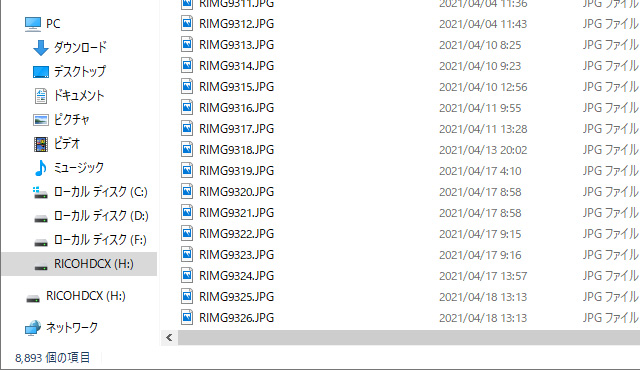
SDカードのエクスプローラを見る

ファイル番号が9326に対し、ファイル数は8893。ある程度目途がついたら、写真データのバックアップを行って、最後にファイル番号の書き換えとなる。バックアップを取ってしまえば、メディアそのものはフォーマットして、0001から再カウントさせていくのもありか。先述したように、写真は脳のバックアップを兼ねている部分がある。わざわざ見直す機会といえば、今回の整理作業くらい。8,893枚もの写真をデータというカタチながら、常に持ち歩く必要はないかもしれない。

このPC、復元不要につき

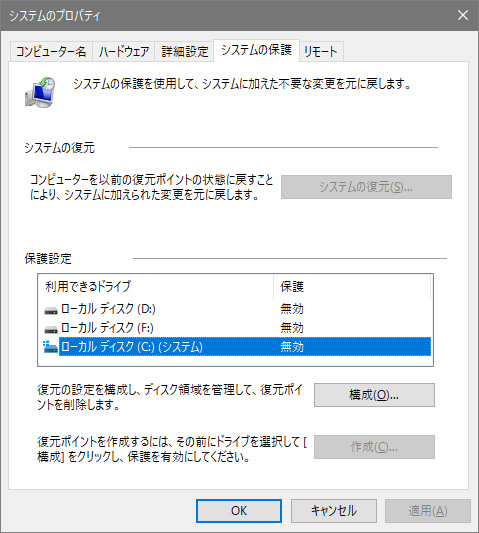
Windows ME及びWindows XPから搭載されている機能として『システムの復元』というものがある。何らかの障害が出てシステムの復元を動作させ、元に戻って一安心なんてオチは一度もない。余計におかしくなるか止めを刺すことになり、最初からディスクのフォーマット→OSの再インストールのほうが早いと認識しているので、基本的にはシステムの復元に用いられる保護機能は無効としている。

保護機能は無効

だいたい、システムの復元を使うまでの行動を振り返ってみると、ワケの分からないソフトやドライバをインストール、システムの構成ファイルや設定を消したりする等々、無茶な使い方が原因だったりすることが多い(私の場合)。壊して直して学習という流れで、いくらWindowsが進化しても、慎重な扱いこそが長く使う秘訣と、ようやく覚えたところだ。

システムの復元によって、格納されている情報とファイルの存在が一致しなくなり、存在しないファイルがある、もしくはその逆といった整合性が狂うリスクがあり、問題が起きる前までに完璧に戻せるわけではない。メーカーによってはシステムの復元に関する注意点をアナウンスしており、バックアップの重要性を説明している点からしても、その行間にはOSの再インストールも覚悟しろと言っているようなもの。

何かしらのトラブルを抱えたままの復旧になるだけでなく、保護用のためにドライブ上の領域を食い、アクセス時間も奪われるというデメリットも見過ごすことができず、OSをインストールしたら真っ先に保護機能は切るようになった。

現在のWindows 10をインストールした時点では、保護機能は切っていた。それが繰り返されるアップデートの中で、再び保護機能が有効設定に切り替わっていたらしい。やたらと使用領域が増えて、空き容量が減っていく違和感に気づき、調べてみると保護機能によるものだった。

恐らくは大型アップデートの際に保護機能が有効になるのかもしれないが、無効にしたら7GB近くも空き領域が増えた。保護用の領域は変更していないとはいえ、ちと容量を取り過ぎではないか。

アナログRGB

Windows 10 May 2020 Updateの自動配信が本格的に始まったらしく、会社から帰ってきたあとにパソコンを起動させておいたところ、勝手にファイルがダウンロードされてインストール待ちになっていた。少し調べてみると、不具合も解消されつつあるとのことで、広く配信されているそうだ。

インストールして再起動を行うと、OSのインストールか?と思えるくらいに、けっこう待たされる。Microsoftの嫌なところは、このアップデート作業に要する時間が分かりにくく、終了目安が全く見えてこない点。遠い昔、Windows2000あたりの時代には、アップデート作業の監視をしていたら夜が明けていたといった記憶が今も残っている。

そんなアップデート作業中はパソコンが使えなくなるので、デスク周りの整理整頓を行っておくことにする。

進行状態を示すモニターは、時代に応じていろいろ変えてきた。ブラウン管を使っていた時代があれば、廃棄されるパソコンから引き揚げてきた液晶画面を再登用したこともあった。つい先日も、共用パソコンにおいては在宅勤務用に16:9のワイドモニターに買い替えており、いつの間にか状況に応じて買い替える=使い捨てのような機器になっている。

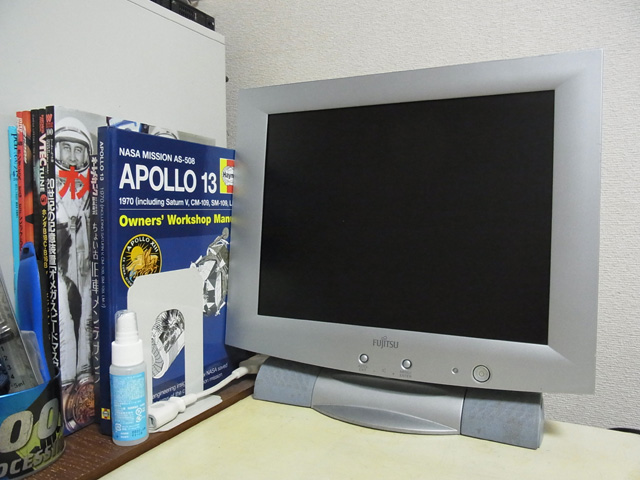
その一方で、長く現役に留まっているモニターもあって、今となっては小さな画面サイズとなる1024×768のXGA、ついでに接続端子はアナログRGBという、旧規格のもの。もともとは富士通のパソコンで使われていたモニターで、PCリサイクルマークすらない。

FMV-DESKPOWER ME6/75L用純正モニター

現役となっている背後には、今もintel PentiumIIIやVIA C3といったSocket370仕様のマザーボードがあり、オンボードグラフィックがアナログRGB端子しかないため。もう一つ、メインで使っているパソコンは、本来はサーバ用のもの。システム監視用及び、非常時用にアナログRGB端子が備わっており、必要最低限の状況調査ができるように配慮されている。

クローゼット内に放り込んである1Uサーバについても、やはりアナログRGB端子接続で監視するようになっており、少なくとも現状のハードウェア環境が全部無くならない限りは、この富士通製モニターも廃棄することなく使い続けることになる。

モニター周りの整理を終えたところで、Windowsのアップデート作業は終わっており、ログイン待機状態になっていた。ここで終わりではなく、システムに不具合がないか、普段使いのアプリケーションが動くか、一つひとつのチェックが続く。さっそく動かねぇの出てくるし。

確認するまで…

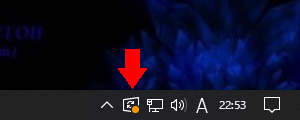
オフタイムのときにパソコンで遊んでいると、なにやらモデムのランプ(LINK/ACT)が激しく点滅しており、マウスやキーボードのレスポンスが悪くなって、ついでにブラウザでWebページの閲覧も遅くなってしまう。一体なに?と思っていたら、タスクバーにWindowsアップデートの通知が出ていた。

Windowsアップデート通知アイコン

アップデートがあるようだ。クリックして内容を確認する。

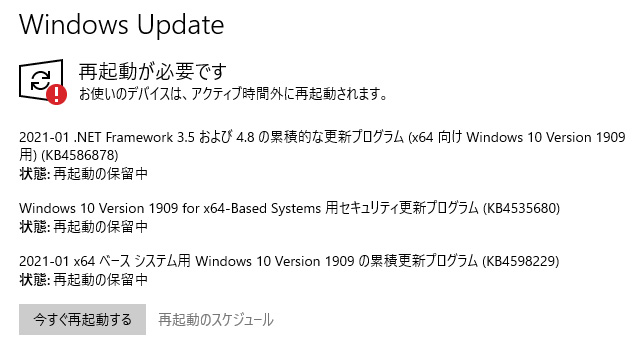
2021年1月のアップデート内容

表示されている内容は三件。昔からアップデートはヒヤヒヤする瞬間で、パッチを当てたら起動しなくなった、再起動を繰り返して使えなくなったといった不具合は決して他人事ではなく、直撃弾を食らったことはもう両手では数えられないほど。トラブル解消のためにWinodwsの再インストールを行うなんて、そんな面倒な対処はもう何度やってきただろうか。

過去に比べてもだいぶ良くなっているとはいえ、やはり警戒するもの。時間は既に寝なければならない時間だが、ひとまず「更新して再起動」をクリックしておき、正常に立ち上がるかチェックしてから寝るとする。

パッチをインストールして一旦シャットダウン、そして再起動。処理プロセスが終了して、ログイン画面が表示されたらほっとする瞬間。やれやれ、これで寝れるぞとアップデート後の最終チェックを行って、最新の状態と出たら大丈夫。確かにその表示は出ているが、その下にまた更新プログラムの案内が出ている。

Windows 10 20H2のアナウンス

Windows 10 Version 20H2として、2020年の秋から自動配信されていたパッチがようやく来たようだ。公開から既に二ヶ月以上は経過しているので、不具合や修正状況はだいたい見つかり、万一問題が起きても対処しやすくて、この点はラク。

パッチが公開されたらすぐにダウンロードせず、少し時間を置いて様子を見るという回避策は毎度のこと。この自動配信についても、二ヶ月以上の間が空いたことで、そのまま回避策に繋がることになった。今日はもう眠いので、ダウンロードとインストールはまた後日。ここでインストール処理を開始すると、終わって正常動作を確認するまで寝れなくなってしまう恐れがある。

古くはWindows2000時代、アップデートを開始したら全く終わるような気配を見せず、外は明るくなっていたという徹夜作業に及んだ記憶がある。当時はPentium 150MHz、96MBのメモリ、8.4GBのハードディスクといったささやかな性能のノートパソコンだったこともあって、それだけ時間が掛かっても仕方ないという割り切りがあった。時間だけはイヤというほどあり、体力もあった時代なので、徹夜も気にならず。今、パソコンの処理監視で徹夜なんてやってしまうと、日中の体調不良に直結、社会人としての立場が危うくなってしまう。

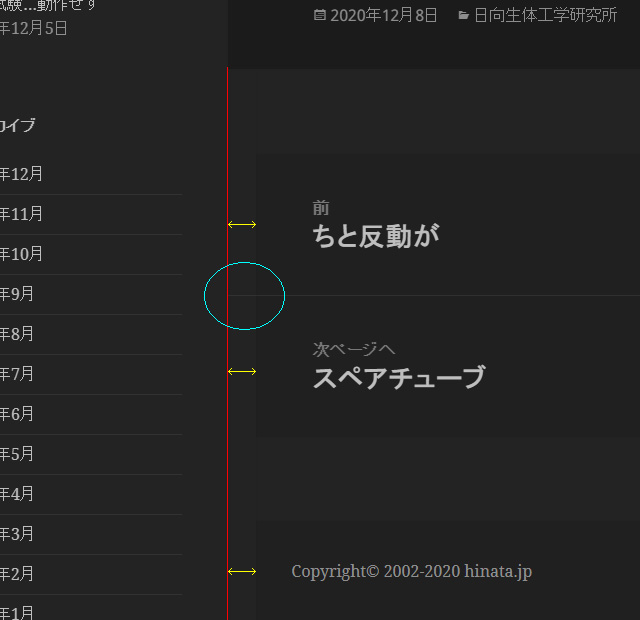
幅ズレ発生中

当ブログで使っているテーマ…外観上のデザインは、WordPressデフォルトテーマの一つである『Twenty Fifteen』を使っている。定期的にアップデートの通知が来るので、その都度適用し最新版を使うようにしている。今回はバージョン2.8になる。

さっそく適用してみると、デザインの崩れ方が酷い状態になっていることに気づく。

フッター部分のズレ

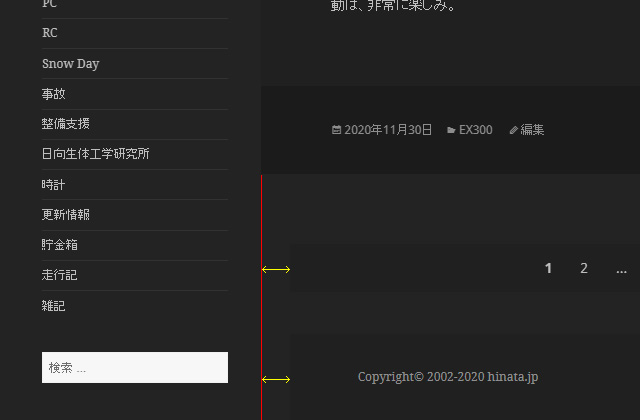
コンテンツとフッターにズレが生じている。

ページボタンのズレ

個別記事では、ページボタンもズレている。ところが、ページボタンを分ける灰色の棒だけはコンテンツと揃っている描写から、地味に悩ましいものがある。

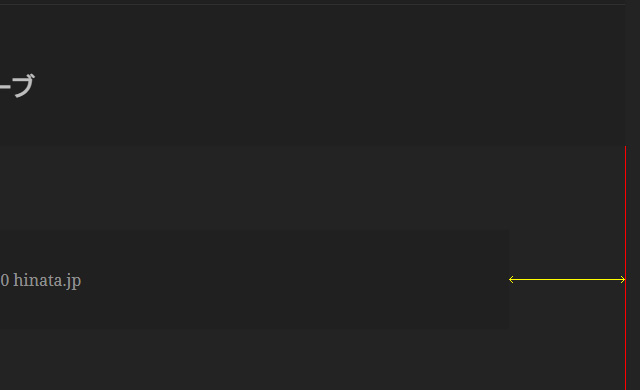
右側では酷いもの

フッターの右側。コンテンツとのズレかたが酷くなっている。

最新版が必ずしも完璧なものではない。昔から当たり前に言われていたことだが、現代においても相変わらず変わりないようだ。デザインを制御するcssをチェックしながら、修正箇所を探し回っている。帰宅後、寝るまでの二時間程度で修正できるような状況ではなく、気長に修正を続けることになりそうだ。

負荷を掛ければ…

8月中旬にネットのスピードとレスポンスが極度に悪化して、下旬に一応は回復したという記事を書いた。それから20日以上は経過したところだが、完全な回復までは至ってはおらず、忘れたころにスピードとレスポンスが悪くなることがある。

回線環境があまり良くないところに、カーナビのマップデータ更新のアナウンスが入ってきた。恐らくは無料期間最後のアップデートになると思われ、期間終了が近いので早く落としておかなければならない。状況が悪い中で、圧縮ファイルで8GBもあるデータをダウンロードするとは、何時間掛かるのやら。不安を抱きながら、ダウンロードボタンをクリックする。

すると不思議なことに、どんどんとダウンロードが進み、回線速度も70Mbpsあたりをウロウロしている。100Mbpsの回線で、これだけ出ていればこれといった不満はなく、あっという間にマップデータのダウンロードが終わる。これに続いて、スマホのほうでもアプリの更新が入っており、こちらもすぐに終わる。

ブラウザでWeb上の記事を読むような、軽いダウンロードであればもたもたするくせに、大きなファイルをダウンロードするとなれば、快速ぶりを見せる。負荷を掛けた途端に調子が良くなるとは、どういう仕組みなのか。再び記事の閲覧モードに戻れば、ちょいちょい状況が悪化するようになっている。

アップロード側でも似たような傾向で、重たいファイルであればスムーズに事が進む。jpegでは失敗することがあり、なかなか扱いづらいものがある。