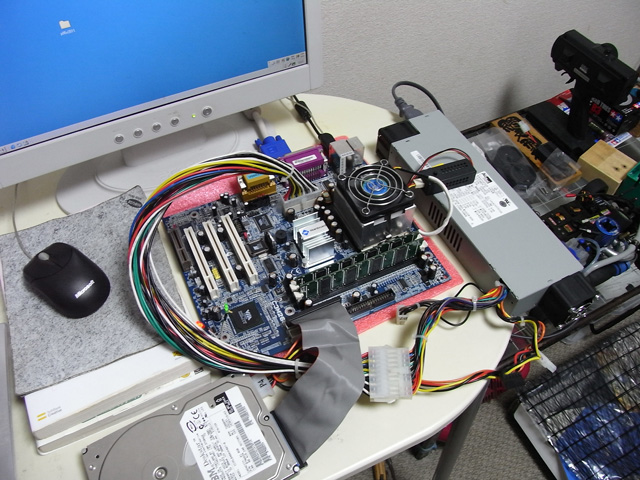
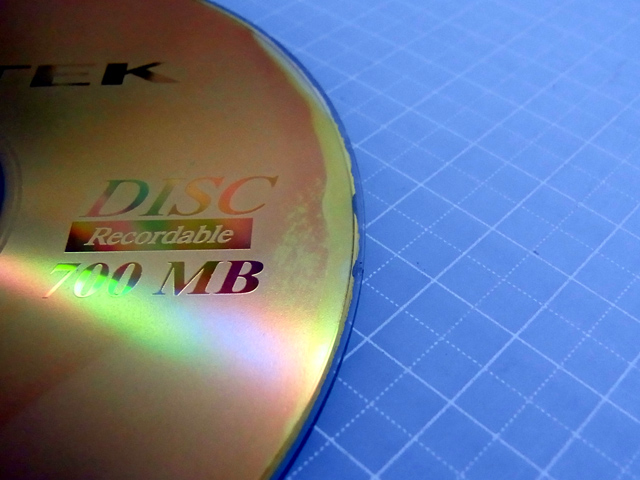
転用は惜しい…か?

小さな半導体を冷却することになり、部屋のジャンク箱を漁ってみる。冷却器のサイズは大きすぎず小さすぎず、かといってしっかり冷えてくれると助かるが?そんな考えで見つけ出したのが、PentiumIII/CeleronのSocket370用のCPUクーラーだった。
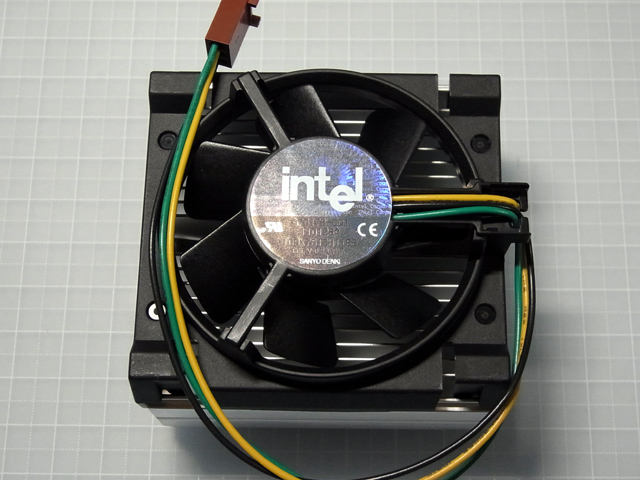
Intel純正リテールクーラー

intel純正のリテールクーラーで、実使用時間は1時間程度。

パソコン環境としては、Socket370の環境は動態保存状態ながらも現役。主にVIA C3の観賞目的だが、Socket370といえばPentiumIIIやCeleronも範疇に入る。よって、2020年も中盤というのに、Socket370の環境が充実していく一方。

冷却の要となるCPUクーラーも、ある意味では生命線になるために数は多めに確保している。その中の一つに、写真のリテールクーラーがあった。

リテールクーラーといえば、その当時から冷えない、うるさい、使えないとこれでもかとネガティブな文言を投げつけ、代わりに社外品の派手なクーラーを推すようなことは当たり前だった(今もか?)。

そんなリテールクーラーについて、本当に使えないものなのか。試運転として冷却してみると、これといって問題は発生せずに使うことができる。実際のところ、社外品を売りたい店と販売業者の宣伝記事を兼ねていただけかもしれない。となると、純正クーラーを転用してしまうのは惜しいか。

同時に、社外品のSocket370用クーラーも見つけて、こちらは小型ファン特有のキンキン音がうるさいだけ。転用するなら、この社外クーラーのほうになりそうだ。

堅実なブツを

パソコンの排気ファンが壊れてしまい、すぐに代替品を発注。チョイスしたのはオウルテックから発売されている、山洋電気の12cmファン。LEDによる発光やPWM制御といった付加価値的なものはなく、旧来からある3ピンタイプの非常にシンプルなモデル。

オウルテックSF12-S5

見慣れたSan Ace、SANYO DENKIの文字。振り返ってみれば、Socket370から使い続けているメーカーで、intelにリテールクーラーを供給していた超一流企業。クーラーマスターやサイズといったあちこちのメーカーの品を使いつつ、巡りに巡って最終的には山洋電気のシンプルな電動ファンに行きついた感じ。ちなみに、このSocket370は現在も動態保存機として現役で、VIA C3及びPentiumIII/Celeronが活躍中。

その他、業務面ではAC電源のSan Aceを扱うことがあって、劣悪な電源や極端な温度環境でも一切壊れずに回り続けている。このあたりでも、山洋電機製の電動ファンの高耐久性を認識することができている。

排気ファン復活

さっそくケースに取り付ける。どこか業務用機の雰囲気になるが、もともとサーバ用途モデルを転用しているだけに、本来の姿に近づいた。

排気ファンを取り付けたことで、ケース内の廃熱がスムーズになり、CPUの電動ファンも落ち着いた挙動に戻る。ケース内の換気が重視され始めた時代の旧製品だけに、この12cmの排気ファンが命綱になることを実感させられた。

エコー

休日出勤の日。

今さらとはいえ、DOSのバッチファイルの再勉強となる。パソコンに関しては、世の中がWindowsだインターネットだと騒いでいるところにMS-DOSから入った。メモリ上に仮想ディスクを組み込んで、Bドライブ(※)の内容を一旦仮想ディスクに転送し、それからゲームをスタートする…といった一連の処理を書き記していたのが、バッチファイル。

自前でバッチファイルを用意する流れをすっかり忘れており、まずは.batファイルの中を読み、この構文はなんぞ?という思い出しから。DOS窓からは、コマンドに対して『/?』を一緒に打ち込めば簡単な解説が表示されるようになるので、解説文を読みながら一つひとつ思い出していく。

そこで引っかかったのが@echo off。エコーのONとOFFは時間の経過と共に思い出してきたが、echoの頭にアットマークを入れるってのはどういう機能だったか。業務中はスマホをいじるわけにはいかないので、調査しなければならないコマンドを記憶しておき、帰ってきてから調べ直す。

@echo offはDOS窓上で、コマンドラインを見やすくするためのコマンド。これがないと、バッチファイルに書かれている文が全て表示されてしまう。実際に@echo offをremでコメント扱いにしてから、再度バッチファイルを走らせてみると、なるほど納得。一挙に見え辛くなってしまった。この調子なら、思い出すまではさほど時間は掛からないと思われる。

もう一つCUIネタ。遠い昔にDOSのバッチファイルを扱っていた経験があったため、これまた過去に使っていたFreeBSDも馴染むまではさほど時間は掛からなかった。古典的BASICであるN88-BASIC(MS-DOS版)も並行して扱っており、こちらも全く問題なく扱えた。ところが、Visual Basic for Applicationsは全く馴染めない。VBAがダメな理由は自分でも原因が掴めない。

※Bドライブ
昔のパソコンはAドライブとBドライブがフロッピーディスクドライブだった。ゲームではAドライブのフロッピーディスクが起動コマンド及びメインプログラムを格納、Bドライブのフロッピーディスクにゲームデータを格納していた。

Bドライブの内容をメモリ上の仮想ディスクに転送しておけば、読み書きを瞬時に終わらせてスムーズなプレイが可能…という、今でこそ珍しくないが、PC98シリーズで実現できていた。

所詮、安物だった

一昨日から熱中症由来の体調不良が続き、今日の午前までは倦怠感が凄まじくて動けず。午後も昼寝を一時間挟んで、それからようやく動けるようになってきた。

さて、パソコンで雑務処理をやっているときに、どこからともなく「ズゴゴ…ガリゴリガリゴリ…」と強烈な異音が鳴り始めた。体調が良くないせいか、より不快に感じる苦痛のある音で、音からして回転系由来。ひとまずパソコンを稼働させたまま、全てのファンに触りながら診断していく。

故障した背面の排気ファン

ケース背面の排気ファンが異音の発生源だった。長期間に渡って使い込んだため、軸受けが破損したようだ。投げ売りされていた電動ファンで、もともと長くは使えないと捉えていただけに、ああやっぱり…とすぐに納得した。

電源部の12cmファン、そしてこのケース背面の排気ファンの二つで内部の熱気を排出しているが、異音が出てしまった排気ファンを止めてみると、ケース内の排熱がうまくいかないようだ。CPUの電動ファンは高回転モードに切り替わり、ケース内の温度が一気に上がる。

異音が出たときは引っ叩く!ということで、排気ファンに物理的な衝撃を与えてみると、異音は一旦収まった。このまま交換となるが、ヘビーデューティーな環境で長期間使える電動ファンはあまり多くなく、行きつくところは山洋電気のSan Aceシリーズだろうか。

サーバ用のファンも高耐久タイプだが、その騒音は掃除機レベル、まるでサイレン。風量も段違いで、換気、廃熱それぞれで申し分ない。しかし、ホビーユースでは限度がある。

38mm厚の電動ファン

写真左側が、当環境下で最強のスペックとなる12cmファン。最高6,500rpm、騒音値は68.5dbと別次元。久しぶりに電源を繋いでみて、大騒音と共に正常動作を確認。ケース内に張り巡らされている電動ファン用の電源回路には繋げられないので、登用はできない。

解体処分で金属ゴミ

1990年代中盤あたりのハードディスクが持ち込まれ、処分することになった。

詳しくは見ていないが、2.5インチのIBM製ハードディスクが2つで、容量は80MB、200MB程度だったと思う。ハードディスク本体に貼られたステッカーにはMS-DOSの文字が記入され、Windows95とも書かれていた。最終確認で接続チェックをしてみたが、正常にスピンアップせずにガリガリと鳴る。もしも起動できれば、懐かしい画面を見ることができたかもしれない。

さっそく分解して中からプラッタを取り出す。それぞれ2プラッタ仕様で、計4プラッタ。今どきの動画程度の容量しかなく、起動できなくなっているとはいえ、セキュリティのためには物理的に破壊しなければならない。

破壊したハードディスク

こうなる。

まず各プラッタを万力に挟んで四つ折りに。続いてドリルで穴を開けて、アルミ片として廃棄する。既に基板やフレームは別ルートで廃棄しているので、組み合わせてのサルベージは不可能となる。プラッタへのネオジム磁石責め、基板上の各ICをもぎ取るといった細かい配慮も忘れずに行っている。

この時代のハードディスクの解体は非常にラク。というのも、2000年代に入ってくるとプラッタがアルミからガラスに切り替わっていく。そのため、プラッタを壊す=ガラスを割るということになり、対処にひと手間加えないと清掃が大変で、ケガの原因にもなってしまう。こう書くくらいなので、プラッタの破片で手をざっくりと切ってしまうという、痛いミスをやらかしたことがある。

ハードディスクに一旦書き込まれたデータはそう簡単に消去できず、そんな仕組みから処分は時間や苦労を要するもの。

ハードディスク、消去中

部品だけでパソコンを仮組してOSをインストール。ディスクの健全性を確認してから、全消去なんてことも一度や二度ではない。

起きていたCD-Rの寿命問題

長らく高価だったCD-Rは、台湾メーカーによる価格競争が勃発。1枚数百円どころか、数十円という驚きの安さまで達し、どいつもこいつも焼いて焼いて焼きまくり!という、それはそれで愉快痛快な時代があった。

そんな価格競争に応じるかのように、CD-R用のドライブの性能向上と価格下落が一気に進む。半月程度で、史上最速!最高〇〇倍速の書き込み対応!といった新型ドライブが発売される世の中。

現代のようにUSBメモリは普及しておらず、ネット環境はADSLの8Mといいつつ、そんな数値は理想論でしかない。大容量データのやり取りはCD-R/CD-RW、他のメディアといえばCFカードやSDカードが見られたが、コスト的に16MBや32MBがせいぜい。

そういった古き良き時代に焼かれたCD-Rの崩壊が始まっていることに気付き、これがデジタルメディアの寿命問題かーと冷静に捉えていた。2020年あたりから、過去のCD-Rが読めなくなる恐れがあるとちらほらと警告が出ていたのを目にしていたため。

壊れ始めたCD-R

レーベル層に変色が始まっており、そう遠くないときに剥がれてしまうだろう。さすがにデータを失うわけにはいかず、急いでコピーしてバックアップ。

今のところ異変が起きたのはこの一枚で、もっと言うと唯一の台湾製メディア。後々、CD-Rの寿命は値段と比例する部分があることを知り、台湾製メディアから太陽誘電製のCD-Rに焼き直し、長期保管を視野に入れていたことが効果的だった。なぜ、この一枚が太陽誘電化を逃れていたのか。

太陽誘電がCD-Rの生産から撤退して久しいが、まだブランクメディアは残っている。使い切るまでは相当の年数が必要だが、では使い切った未来に、再び高品質なブランクメディアが簡単に手に入るかは分からない。

次期PCに向けてその1

相変わらずスマホよりもパソコン重視であり、Windows10のサポート終了まで残り5ヶ月を切っているため、新しいパソコンを用意しなければならない。

引き続き自作PCを踏襲するとして、問題になるのはその構成。CPUを物理的に2つ使用するDual CPUを継続してきたところだが、ATX規格のマザーボードとなると、さすがに見当たらず。ATXよりもさらに大きな、Extended ATXをチョイスすれば問題は解決できるものの、今度はケースの選定から行わなければならず、彼方立てればこちらが立たぬ。

今回はシングルCPUで組むことが決まる。久しぶり、というかシングルCPUの構成で組むとは、いつ以来になるだろう。自作PCで遊ぶようになってからというもの、Dual CPU構成のマシンのほうが使用歴が長い。早くはないものの遅くなりにくい、コンシューマ向けよりも3世代から4世代先の性能になるので、長く使える…といったメリットがある。

シングルCPUとはいえ、選ぶマザーボードはサーバやワークステーション向けの安定志向モデルとなる。メインメモリについては、ここ最近のアプリケーションのメモリ使用状況を鑑みて、将来的に困らないように配慮すると、最低でも128GB、予算に余裕があれば256GBは積んでおきたい。

最後にグラフィックボード。ここが一番面倒で、旧世代ケースに収まるように、毎回Mini-ITX規格の小型グラフィックボードを選んでいる。ミドルクラスに比べて一段階控えめの性能になり、いわゆるエントリークラスの性能となることが多いが、ゲームをするわけではないので間に合うことが殆ど。僅かとはいえ、今も小型グラフィックボードは新しく出ているので、初期不良やドライバの問題をクリアしたモデルから選べばいい。

怪しいスペックのPCで遊んでいる人間と見られることが多々あるが、私からすればゲーム用途に組んだPCのほうが、立派に怪しいと思っている。

磁気ディスクを買わなー

今どきのパソコンの補助記憶装置といえばハードディスクよりもSSDといった具合か。メインPCもWindows11化に向けて準備中で、選定したマザーボード上にはM.2の端子があり、そこにSSDをセットすることになる。物理的なケーブルが大幅に削減できるため、ケース内もスッキリするだろう。

そんなSSDが主力の時代において、あえてハードディスクを選ぶという逆行状態にある。求めているのは2.5インチのハードディスクで、容量は500GB程度。主にバックアップの用途で、しかも超長期保管が目的となるため、障害復旧や耐環境性、データの保持期間の観点では、SSDよりもハードディスクが勝る。

このご時世だけに、2.5インチ仕様のハードディスクは新規製品発表は途絶えていて、2020年代より前の製品が細々と製造されているようだ。1TB以上では完全にSSDに置き換わっていて、大容量化が進む3.5インチとは全く異なった状況になっていることを知る。そうなると、販売が続く今のうちに買っておかなければ、近い将来は新品で入手できなくなっても不思議ではない。

これまでの経験上、衝撃や振動といったラフな扱いに耐えることができるハードディスクは、東芝か旧HGSTだ。時代の流れで、HGSTはウェスタン・デジタルの完全子会社となり、現在は東芝かウェスタン・デジタルかといった具合。シーゲイトの製品は自宅サーバを運用していた時代に散々苦労させられたため、最初から選定外となっている。

ドット絵の経験

1ヶ月近く放置されていた仕事を頼まれ、しかし「50くらいあるんですぅ」と上目遣いと猫なで声で言ってくるので、いろいろな意味でこの人は頭がキてるなぁと思いつつ了承。その仕事とは、早い話が画像編集。

50近くあるファイル数のうち、最も少ない枠を別の人に割り振っておき、40以上を片っ端から処理していく。遠い昔には、某MMORPGに絡めてドット絵で遊んでいたこともあり、1ドット単位で画像をチェックしていくことは慣れたもの。そんな経験があるため、周囲からすれば異様な速度で処理を進めていく様子は、少なからず驚きがあったようだ。

その当時であれば、四六時中モニターを見つめていても何事もなかった。現状では、壊れた椅子で目の高さが合わず、さらに照度が調整されていないモニターという地獄の組み合わせで、長時間に渡って見続けることは無理。適度に目を休ませなければ、視力に悪影響が出ることから、便所休憩は目の休憩を兼ねる。

編集結果をまとめるデータベースには混乱している痕跡が見つかったが、それは担当外なので手を付けず。こうして1ヶ月の放置は3時間で取り戻すことになった。さて、今後はどうなるか。

シン・メールアドレス

メインで使っているメールアドレスがSPAMメールまみれになってしまい、しかも増加傾向となっている背景もあり、時間を掛けて廃止することにした。生活に直接関係するメールアドレスなので、いきなり止めてしまうと重要な通知が来なくなって支障が出てしまう。よって、この先半年から一年を掛けて順次移行し、現在のSPAMまみれメールアドレスは削除することに決めた。

遠い昔、自宅サーバで運営していた時代。ApacheによるWebサーバは以上に、興味深くて楽しかったのがMailサーバの構築。有名どころのSendmailではなく、qmailから触れたことにより覚えやすかった。この過去の経験を少しでも覚えておくために、メールアドレスを維持したいというのもある。

自宅サーバメンテナンス中

hinata.jpを自室に設置していた時代より。ケースから引き出し状に出ているのがWebサーバで、hinata.jpの実体。その上段、内部が見えるようにカバーが取り払われ、ファンを載せて冷却中となっているのがメールサーバ。それぞれメンテナンス中のワンシーン。

このような具合でサーバを構築しつつ独自ドメインを取得し、以来長らく使い続けているお気に入りのアドレスだったが、こればかりは仕方ない。まずは新しいメールアドレスを考えなければならず、かと言って覚えやすいとなればランダムパターンによるヒット率の上昇となってしまい、これはこれで難しいものがある。いっそのこと、AIによる学習でSPAMメールを防いでくれるGmailに一本化してしまおうか?とも思ったりするが。

ガラケー時代にあった「メールアドレスを変更しました。アドレスの再登録をお願いします」なんてメール文化も廃れたか。とはいえ、どこかのタイミングで旧メールアドレスの廃止と新メールアドレスの通知をしなければならず、地味に頭の痛い問題かもしれない。