Hello world

学生時代に使い続けていたポケコン、CASIO Z-1GRの起動試験の日。単三電池とメモリバックアップ用のボタン電池をセットし、電源を入れて正常起動を確認。

CASIO Z-1GR改、256KB仕様

標準仕様ではメモリが32KBしかないが、内部基板にメモリチップを直接ハンダ付けして256KBに増量している。仕様外の改造となるので、長期耐久性の観点ではどうしてもネックになってしまう。そこで、定期的に起動させて正常に動くかどうか、チェックを繰り返している。

久しぶりに説明書を読みながら、Hello worldなる文章を表示するプログラムを組んでみて、ああこんな感じだったなと懐かしむ。ディスプレイが小さく、コントラストも低いので、あっという間に目が疲れてしまい、ここで起動試験は終了となる。

会社から帰ってきて、シチズン ホーマーの修理の練習、そしてポケコンをいじって小さい画面でプログラム文を読んでいれば、変な疲れから集中力なんてすぐに切れてしまうもの。

自宅サーバだった時代

ハードディスクを整理中、当サイトのサーバの写真が発見された。撮影日は2004年2月、当時は外のサーバではなく、自宅サーバにて公開していた。

自宅サーバ

白い机の奥に、三段重ねに積み重なっているのが、各サーバ。下段がテストサーバ、中段の青色LEDが光るのがWebサーバ、裸のメモリとCPUに囲まれているのが、Mailサーバとなる。

手前のバラックケースでは、Windowsのインストールが続いているようで、何を行ったかは覚えていない。よく見るとフロッピーディスクが写っており、恐らくドライバかDOSベースの起動プログラムあたりだろう。写真内だけでも計6台のマシンが撮影されており、夏場は外のほうが涼しかった記憶がある。後にこれら自宅サーバの管理が面倒になり、レンタルサーバを借りてそちら側に移行していく。使用していたマシンは殆ど処分した。

WebサーバはApacheを使い、OSはFreeBSD。自宅サーバ特有の細い帯域と非力なハードウェアでも、閲覧上のストレスを感じさせないよう、しっかりとチューニングしていた。特にFreeBSDについては、VIAベースで4200rpmのIDEハードディスクという非力な構成だったにも関わらず、電源を入れてからサーバとして機能するまで10秒も掛からなかった。低性能でも細かいチューンを積み重ねれば、高性能マシンに負けないパフォーマンスを得ることができる…なんて、密かに悦に入っていた。

新グラフィックボード、発進!

ミドルレンジクラスのグラフィックボードで、いざというときはそれなりの描写能力が欲しい。しかもボードの全長が短いショート基板仕様という、わがままな要求に応えてくれそうなグラフィックボードはあるのか?と書いたのが前回まで。書いた後にすぐに見つかって、選んだのがZOTAC GeForce GTX 1050Ti 4GB Miniだ。

現在まで使い続けていたELSA GLADIAC GTX 560 Ti miniに比べれば、大幅な性能向上になる。ゲームをするわけではないが、忘れたころに3D描画を行うことがあり、GeForce GTX 1050Tiなら今までよりスムーズな動作が期待できる。

新旧交代のグラボ

上:取り外したELSA GLADIAC GTX 560 Ti mini
下:取り付け前のZOTAC GeForce GTX 1050Ti 4GB Mini

ELSAのグラフィックボードはMini-ITX(17cm四方)規格で使えるよう設計されており、その時点で小さいと思っていたが、ZOTACではさらに小型化。ZOTACのグラフィックボードは補助電源が不要。補助電源を使わないグラフィックボードは、恐らく15年ぶりくらいになる。マザーボードからの給電で間に合うあたりが、シンプルに仕上がってとてもうれしい。

ショート基板を使い続ける理由

ショート基板仕様を選び続けている理由は、ケースが古くてフルサイズ以上のグラフィックボードが入らない点、そしてマザーボードのデザイン上、大きなグラフィックボードを載せるとチップセットのヒートシンクを冷やせなくなり、熱暴走を招くため。

CPUよりチップセットのほうが発熱し、熱暴走してシステムがダウンするなんて、VIA CLE266以来のこと。ケース内の換気ではどうにもならず、フレキシブルアーム付の電動ファンを装着して風を吹き付けて、熱暴走を防いでいる。こんな弱点があるため、トラブルなく使えるのがショート基板となった。

グラフィックボードの交換が終わり、ドライバのインストールも無事に済んで、正常に立ち上がった。やはりグラフィックボード本体の故障だったらしい。補助電源が不要になるので、グラフィックボードに繋がっていた電源ケーブルはまとめて片付けておく。太くて長いケーブルが無くなって、ケース内の空間が非常にスッキリした。
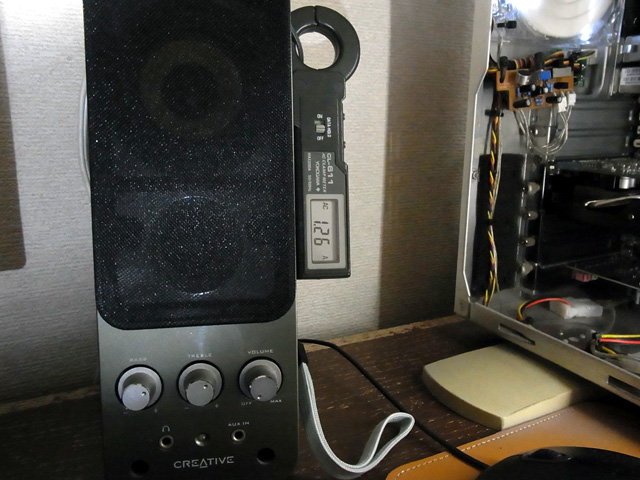
GTX560Tiでの消費電力

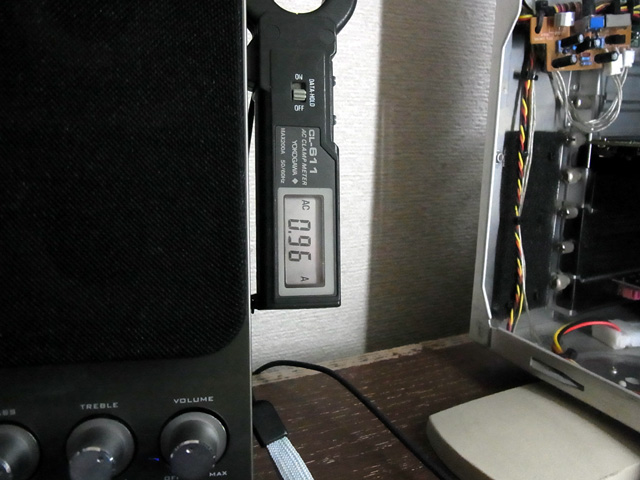
ELSA GLADIAC GTX 560 Ti miniでのアイドル時の本体の電流は1.26A。簡易的な計算(消費電力=電流x電圧)では、130W程度の消費電力となっていた。
GTX1050Tiでの消費電力

これがZOTAC GeForce GTX 1050Ti 4GB Miniでは1Aを切ることになり、消費電力は100W前後までに低下。グラフィックボードやCPUをフルに使えば3A近くまで達することになるが、そんな場面は稀。

負荷を与えることなく、デスクワークな使い方においては、グラフィックボードのヒートシンクは冷たいまま。大径の電動ファンによる冷却と、GPU本体の低発熱による効果だろう。
PC用電流計

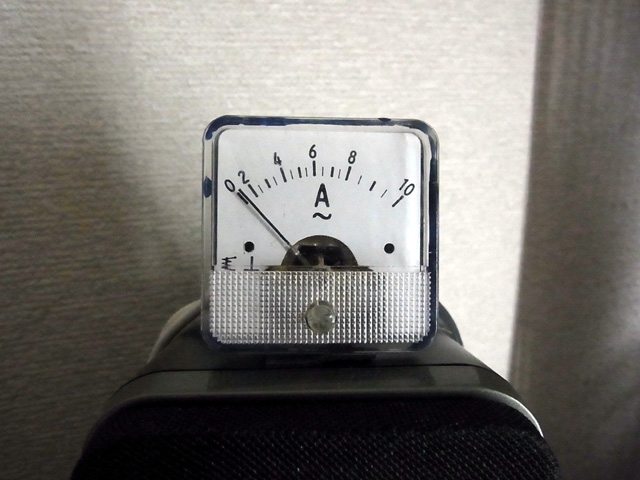
スピーカー上の電流計に至っては、針は測定範囲外の位置にある。かつて使っていた、intel Xeonではアイドル時でも2A以上は流れていて、ピークでは4Aに達しており、そのときに比べればずいぶん大人しい数値になった。

というわけで、『ディスプレイドライバーの応答停止と回復』というバルーン、0x00000116エラーについては、グラフィックボードの故障が原因だった。去年末から悩まされていたトラブルがようやく解決して、一安心。

ショート基板を探す

グラフィックボードネタの続き。

故障が疑われるグラフィックボードをマザーボードから外し、動作確認が取れていないATi RADEON HD 4850をセットして、パソコンを立ち上げてみる。

…特に警告音が出るようなことはなかったが、画面が暗転したまま。どうやら表示回路系統のどこかに異常があるらしく、正常に機能しない、故障したグラフィックボードだった。

電源ボタンを押せば自動的に終了プロセスがスタートし、シャットダウンする。再びグラフィックボードの取り外しで、コネクタやマザーボードにダメージを与えないよう、慎重な力加減での作業が続く。

グラフィックボードの位置

グラフィックボードの脱着は、まずはメモリを一枚取り外し、指を突っ込める空間を作り出して、PCI-Eコネクタのロック爪を押し下げて…という流れ。そして起動前には、取り外していたメモリを装着することになり、グラフィックボードの交換に15分は掛かる。頻繁なボード交換が前提になっていない、サーバ用マザーボードのデメリットの一つか。

今は昔、マザーボードといえば、CPUソケットの下にノースブリッジがあり、それからAGPスロットという配置パターンだった。各部品は交換することが前提となっていただけに、取り外し、取り付けは極めて容易。一週間のうちに、何かしらのCPUやグラフィックボードの新商品が出る時代だった背景もあり、応じてグラフィックボードは何枚も溜まっていった。

そんな過去が懐かしいなと思いつつ、数年ぶりにグラフィックボード市場を眺める。ミドルレンジクラスながらも、いざというときはそれなりの描写能力が欲しいわけで、しかもケースの都合からボードの全長が短いショート基板仕様を探していく。そんなわがままな要求に適合する、ちょうどいいグラフィックボードは見つかるのだろうか。

どうするグラボ

グラフィックボードの不調に見舞われていると、今年1月に記事にしたところだ。問題は2018年末から始まっており、グラフィックボードに負担を掛けるような使い方をすると、数秒のフリーズと画面が暗転して復帰し、『ディスプレイドライバーの応答停止と回復』というバルーンが出るというもの。

ディスプレイドライバーの応答停止と回復

このような表示。

グラフィックボードを取り外してコネクタ、ファン、ヒートシンク、基板本体を清掃したところ、どういうわけか症状が落ち着いたので、これで助かったと安心していたら、ここ数日から再び数秒のフリーズと画面の暗転が頻発するようになった。そして起動中に0x00000116エラーまで出るようになって、起動すらしなくなる。

0x00000116

めんどくせー

セーフモードで立ち上げてグラフィックボードのドライバを一旦削除し、標準VGAドライバにて仮処置。使っているグラフィックボードは7年目に入ろうというところなので、寿命、消耗品と考えれば、ここらで区切りとするのが妥当なのかもしれない。

これが昔ならば、ジャンク箱の中には使い終わったグラフィックボードが何枚も入っていて、交換にて対処することがとても簡単だった。今現在は、使えるかどうか分からないグラフィックボード、ATi RADEON HD 4850が一枚だけ残っている。こいつが使えるかどうか。

更新検討

現在使用中のパソコンは、Windows Vista Ultimateのサポート終了タイミングに従って、2012年に組んだものだ。しかし、組んでいる最中にWindows Vista Ultimateのサポート期間が2017年に延長され、若干唖然とさせられた部分があった。

それからハードウェアの構成は大きな変更はなく、SSDを追加したくらいで7年目に突入した。2020年1月14日にWindows 7の延長サポートが終了予定となっていることから、今年中にはOSと一部のハードウェアの更新を行う必要がある。CPUやメモリについては、最初からWindows 7から見て三世代後のOSまで耐えられるようなスペックに設定したので、特に問題は無さそう。今のところ、更新するハードウェアとしているのが、グラフィックボードだ。

2018年末から、グラフィックボードに負担を掛けるような使い方をすると、数秒のフリーズと画面が暗転して復帰し、『ディスプレイドライバーの応答停止と回復』というバルーンが出るようになった。

ディスプレイドライバーの応答停止と回復

このトラブルの解決方法として『「PhysX 構成の設定」で「自動」から「使用しているグラフィックボード」にする』という設定変更パターンがよく見つかるが、それを行っても相変わらず止まる。起動中には、ブルースクリーンに変わって0x00000116エラーまで出るほどだ。

あれこれ対策を試してみるくらいなら、グラフィックボードの故障の初期段階と割り切って、さっさと交換してしまうほうが早い。現在はデスクワークが主体で、昔みたいにMMORPGの快適なプレイ環境の更なる追求や、オーバークロックで遊ぶ用途はない。そんな背景からいくつかのモデルを選んでみて、価格の比較からスタート。

数年ぶりにグラフィックボードの選定となったが、いまどきのグラフィックボードの第一印象は、ずいぶんと変わった。基板全てを覆うヒートシンクと大型カバーに、電動ファンの組み合わせは

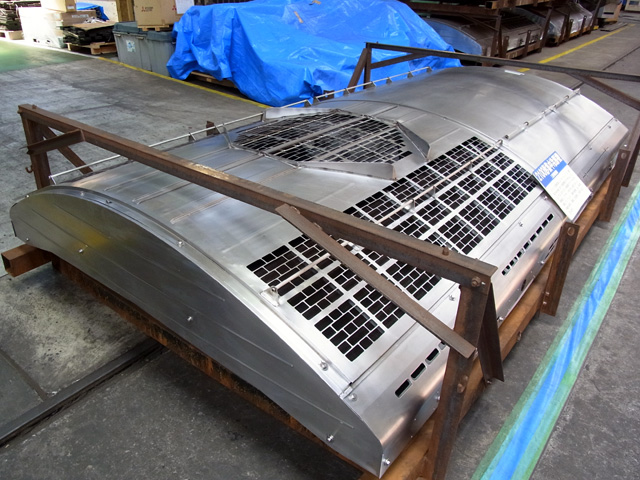
三菱電機CU-71G

このような鉄道車両用の冷房装置の外観を彷彿とさせるものがある。

消耗品とはいえ

ここしばらく、365日に渡って使われているマウスのチャタリングが激しくなった。特に右ボタン。一回押したつもりなのに、内部処理的には3回とか4回も行われていることになっていて、メニューが点滅し、同時に効果音がカシャカシャと鳴るようになった。左ボタンについても、なぜか右ボタンが押されたことになって、メニューが開くことも多々あり…。

あー、またか…といった感じで、特に動じることはない。パソコンにおけるマウスやキーボードといった入力装置は消耗品なので、使えば使うだけ壊れやすくなってくる。こればかりは仕方ないこと。

過去、某MMORPG(ネトゲ)に没頭していたころは、プレイ中の過酷な打鍵に耐えられなくなったキーボードは合計2機破壊。独自のキー配列がゲームのプレイには好都合で、わざわざ同機種を繰り返して購入していたほどだ。壊れることを見越して3機目も購入していたが、無事に(?)ネトゲは休止して、現在は予備パソコン用のキーボードとして余生を過ごしているところ。

マウスも同じようなもので、やはりネトゲで散々壊した。ゲーム画面を360度グリグリ回しながら、各種魔法を延々と操作し続けるので、どうしてもマウスの左右ボタンに力が入ってくる。それで極短時間で内部のボタンスイッチが磨耗してしまい、スムーズなキャラクター操作ができなくなってしまう。モンスターとの戦闘の合間に、調子の悪いマウスから予備マウスに入れ替えて、そのまま本務マウスに格上げしたまではいいが、やはりすぐに壊してしまい、一度に二個のマウスを失うとか。入力装置は、使い切ってしまうことが当たり前だった。

そんな経験から、マウスはどうせ壊れるもの、という認識があるので、多機能で高額な機種は今に至るまで選定外。シンプルな3ボタン(センターホイール+押しボタン)式の安価なやつで十分。そんな条件でいろいろなメーカーのマウスを壊してきて、Logicool製なら多少なりとも耐久性があることが判明している。ということで、再びLogicoolのマウスを選ぶことになるが、会社帰り、疲れた体で店に行くことが、非常にしんどいのが最大の問題か。

VIA C3とか

ネットニュースを徘徊していたところ、個人設定や閲覧傾向の都合もあるだろうが、Yahoo!のトップページに『17年前の「VIA C3」プロセッサにバックドアが見つかる』というimpressの記事が出ていた。今となっては知っている人を探す方が難しくなってしまった、x86互換CPUのVIA C3が今頃になって、一般的にはしかも良くない意味合いで取り上げられるとは、なかなかインパクトのある報告となった。

今のところはNehemiahコアが該当しており、それより前のコアとなるEzra(-T)、Samuel2についての情報はなし。その後の追加報道で、バックドアというよりもデバッグ・テスト用として、Nehemiahコアに最初から搭載されていた機能で、守秘義務があるにも関わらず情報が流出したか、発見されたかのどちらからしい。

もともと、当サイトはパソコンの改造を主体にしたWebサイトだった。改造といっても、ただ部品を入れ替えて終わりではなく、ハンダゴテを握ってマザーボード本体をいじるような、『原発乗っ取り』でピンと来る人向けの内容だ。当時は自室にWebサーバがあった関係もあって、次第に取り上げるネタの中心になっていったのが、このVIA C3だ。

VIA C3とVIA CyrixIII

自室からのサーバ撤去に応じ、関連するハードウェアを順次廃棄していく中で、唯一残り続けているのがVIA C3をはじめとするSocket 370系列。Coppermine、TualatinコアのPentiumIII/Celeronもスタンバイしており、これらは動態保存として、今でも復帰させて使える状態に置いてある。

1990年代の記事が、今でも読めるのがimpressの凄さ。ということは、それなりに年を取ってしまったという事実だ。VIA Technologiesの記事もしっかりあり、読んでいた当時は新CPUの発表記事にワクワクしたものだが、日本での需要は極一部のマニアにしか無く、性能と価格のバランスが極めて悪かったためか、多くは出回らなかった。

ケーブル交換

パソコンデスクの引き出しを片付けていたら、ミニプラグの延長ケーブルが次々に出てきて、いったい何に使うつもりで集めたのか?と考え込むくらい、大量に出てきた。余計な延長ケーブルは捨ててしまい、貴重な引き出しの内容量を確保するとして、ふとパソコンのサウンド用ケーブルを交換しようと思いつく。

サウンドカードからは1本のミニプラグケーブルを出して、途中で分岐させてウーファーとミッドレンジ/ツイーターに振り分けている。サウンドカードから分岐点までは、大昔に秋葉原のジャンク屋で買ってきた安物(10円)の延長ケーブルを使っているのが、現在の構成だ。安物延長ケーブルから、やたらと余っている延長ケーブルへ次々に交換してみて、音質に変化があるのか、チェックしてみることになった。

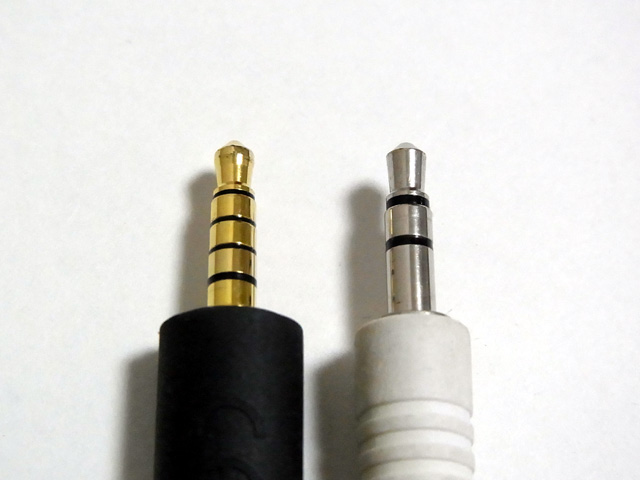
3.5mmミニプラグ

結果的に、写真左側のソニーの延長ケーブル(5極仕様)が中音域と高音域のメリハリ感がハッキリ出て、ケーブル一本でここまで変わるのか!と驚くことになった。テスト用に使った音楽では、ピアノの背後でバイオリンがシンクロしていた様子に気づき、グロッケンの響き方が全く異なる様子に、今までろくでもない環境で音楽を聴いていたことを思い知った。対し、写真右側が、今まで使っていた10円の延長ケーブル。

金メッキの延長ケーブルについても、無名のものより、メーカー製のほうが音が良かった。メーカー贔屓が関係していることは否めないが、耳が肥えていなくても、音の違いが感じ取れることがけっこう面白い。オーディオマニアが最高の音質を追求するために、ケーブルの選定に拘る理由がよく分かる。

ケーブル交換ついでに、パソコン内部に溜まったホコリの清掃。ちょっとした負荷でもCPUの冷却ファンはブンブンとやかましかったが、ヒートシンクが完全に詰まって風が流れなくなっていた。清掃後は高回転モードに入ることはなくなって、静かな環境に戻ることができた。

久しぶりの青画面

突然、マウスの動きがおかしくなってフリーズしたと思ったら、0x0000001A MEMORY_MANAGEMENTのエラーコードだ。

MEMORY_MANAGEMENT 0x0000001A

特に慌てることなく、電源ボタンを長押しして強制シャットダウン。すぐには電源を入れず、ブルースクリーンに至った原因を取り除いてから、再起動を行う。

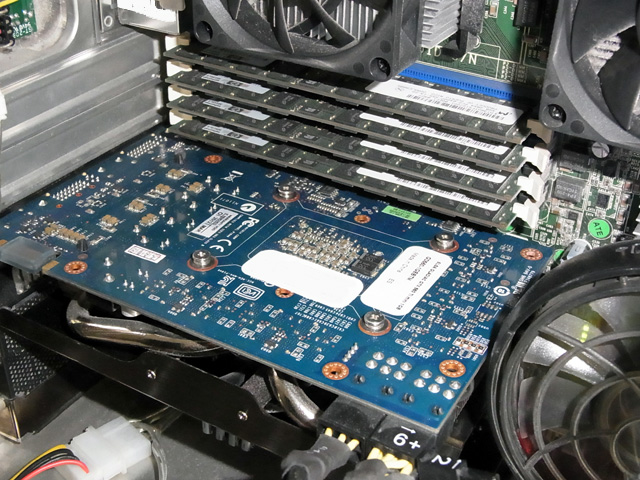
接近しているグラフィックボードとメインメモリ

グラフィックボードを清掃しようとマザーボードから取り外す際、手元が滑ってメモリにガツンと当ててしまい、軽い接触不良になっているのが、今回のブルースクリーンの原因。一旦メモリを外して再装着し、以後はブルースクリーンは出ていない。

振り返ってみれば、現在使用中のパソコンは2012年に組み立てたもの。2020年を目処にリプレイスするとして、どういう構成にしよう。自作となれば最低限CPUは2個積むとして、OpteronかXeonか。デュアルCPUは、一度使ったら止められない。