[2020.4.27追記]
ver.8.59.0.77にて、右クリックメニューの文字化けが解消されていることを確認した。
Windows10のセットアップを行っていて、エクスプローラー上でファイルを選んで右クリックメニューを開くと、Skypeに関する項目がいつの間にか追加されていることに気づく。

Skype・スナ具ソス・スL…文字化けまで発生。選択動作そのものは問題なく、相手とのファイル共有機能が立ち上がるようになっている。
ファイルを共有しなければならないような作業はなく、右クリックメニュー上で文字化けした項目が表示されることは極めて鬱陶しいため、さっそくこのSkypeアイテムを削除する。

タスクバー上の検索項目から『regedit』と入力すれば、レジストリエディタが立ち上がる。このとき『管理者として実行』オプションは不要、素直にアイコンをクリックするか、『開く』をクリックすればOK。
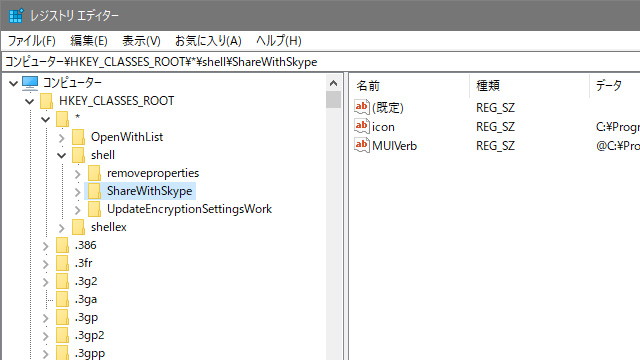
Skypeアイテムが設定された右クリックメニューは
HKEY_CLASSES_ROOT¥*¥shell¥ShareWithSkype
にある。比較的浅い階層にあるので、見つけやすい。Share With Skypeという名前からして、シェア=共有を意味しているのだろう。右側に表示される内容は、アイコン用としてSkypeの実行ファイルが指定、さらにファイル共有を起動するためのコマンドが記録されている。

レジストリを直接いじるときは、まずバックアップが鉄則。ShareWithSkypeの部分で、右クリッククリックして『エクスポート』を選ぶ。
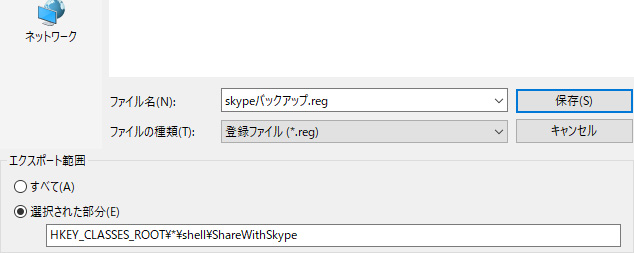
適当に名前を付けて、バックアップ完了。
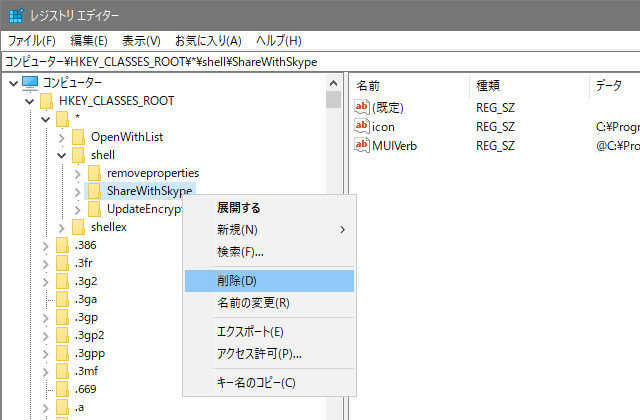
バックアップファイルが出来上がっていることを確認したら、いよいよ削除。再びShareWithSkypeを右クリックして、今度は『削除』を選ぶ。
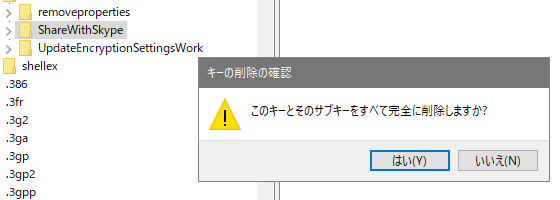
いきなり削除されることはなく、一度確認を求められる。『はい(Y)』をクリックして、削除する。

ShareWithSkypeが消えた。特に再起動をしなくても、エクスプローラー上ではすぐに変化が出る。

このとおり、右クリックメニューから文字化けしていたSkypeアイテムが消えている。これで文字化けした右クリックメニューが直ってスッキリした。
Skype本体で、右クリックメニューにファイル共有の可否が設定できればいいのだが、機能を次々と追加する一方で、細かい設定変更ができない点は、昔から変わらないマイクロソフトのマイナスポイント(横暴ともいう)。
なお、使用しているSkypeはWindows10に最初から搭載されているSkype for Windows 10ではなく、デスクトップ用Skype(Ver8.58)となっている。これもデスクトップ用Skypeに比べ、Skype for Windows 10は設定項目が少なくなっており、使えたものではないため。(やはりMSの横暴)
よって、このレジストリ編集もデスクトップ用Skypeに当てはまるものであり、Skype for Windows 10に適合するかは不明。また、レジストリ編集によるパソコンの動作不良やSkypeのトラブルの恐れもあるが、一切責任は取らない。