PCメンテの日

先日、S15シルビアの燃料ポンプを交換した。タンクに積もった粉塵を吹き飛ばすために、スプレー缶タイプのエアダスターを使用し、作業が終われば「いらないからあげる」と戴いた。使う先はもちろんパソコンで、冷却ファンやマザーボードにたっぷり積もったホコリを吹き飛ばす。ここのところ、ちょっとした負荷で冷却ファンが高速回転するようになっていた。ヒートシンクをよく見ると、詰まったホコリで隙間がない。これでは風が通らずに放熱できず、それでも冷やそうと頑張るから冷却ファンも騒がしくなるはずだ。

エアダスター

ケースからマザーボード類を取り外す、いわゆるオーバーホールまではやらない。とにかくエアダスターを吹き付けて、ホコリを飛ばすだけ。長い時間噴射していると、缶に充填されているガスに気化熱を奪われて非常に冷たくなり、持てなくなる。そしてガスの気化が抑制されてしまい、噴射力が弱まってしまう。こうなると作業効率が悪くなる一方なので、洗面台に湯をスタンバイしておき、冷たくて噴射しなくなったら湯攻め。何度か繰り返して、パソコン内部のクリーニングは一通り終了。さっそく起動して負荷を掛けてみると、冷却能力は正常に戻ったらしく、冷却ファンは低回転状態のままだった。

清掃作業中は『ウォルター卿の法則:タバコ、バーベキュー、あるいはキャンプフアイヤーの煙は、煙に敏感な人の頗に向かって漂う傾向がある。(状況マーフィー学)』というマーフィーの法則ではないが、風向きを考慮してもなぜか顔面に飛んでくる大量のホコリに悩まされた。強制的に風を起こすため、ウチワで扇ぎながらエアダスターを噴射するという、変な構図だった。
生ログ忘れずに

今年も四分の一が終わろうとしている中、Webサーバの生ログを一切保存していなかったことに気づき、朝っぱらから急いでダウンロードしておいた。ひとまず1月分だけは保存しておき、2月分は後ほどダウンロードしておく。一月分で約200MBに達しており、去年は150MBほどだったことから、かなりのハイペースでアクセスがあるようだ。このペースを保つことができれば、一年で2.4GBとなり、継続的なアクセス数向上は達成できていることになりそう。

再登用

Windows 10へのアップデートが時間の問題となった。このままではWindows XP Modeが使えなくなり、過去資産が活用できなくなるどころか、EK9シビックRの維持にも重大な支障が出てしまう。そこでWindows XPのマシンを別途用意しようと考えたのが、先日の記事のネタ。それからすぐにジャンク扱いのマシンを手配し、さっそく蘇生措置を行っているところだ。

EeeBOX 202

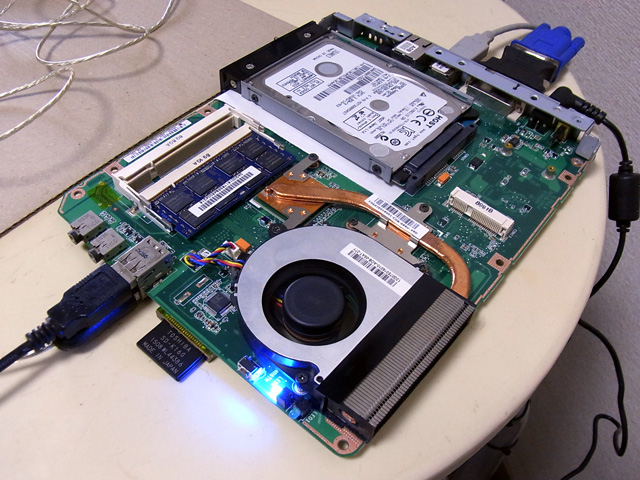
基本的に、中古マシンは入手したら一度解体調査を行う。マザーボードの正式な型番や、使われているコンポーネントの詳細を知るためだ。このとき同時に、CPUの冷却装置は分解してホコリを徹底清掃、無線LANは使わないので物理的に撤去、BIOSをバージョンアップ。分解が非常に面倒な構成だったことが分かったので、写真のようにマザーボード単体の状態で、Windows XPをインストールすることにした。サービスパックのバックアップ集が見当たらず、SP2をインストールをした段階で一旦中断。本格的に使えるまでには、もうしばらく時間が掛かりそう。

XPどころか?

現在のWindows 7上ではWindows XP Modeが走り続けている。Windows 10にアップデートするとこれが無くなってしまい、EK9シビックRの維持に重大な問題が出てきてしまう。そこでWindows XP Modeの代替案として、物理的にWindows XPのマシンを用意することにした。もうサポートが終わっているOSだが、スタンドアロンで使えば問題はない。

ノートパソコンではなく、近年急激に増えた超スリムなデスクトップ機で、メインパソコンの上に設置することで余計なスペースを消費しなくて済む。このとき、メインパソコンとLANケーブルで直接接続してVNCによるリモート接続を行えば、電源ケーブルとLANケーブル一本の増加に留まる。あとは光学ドライブのセッティングだが、仮想ドライブやネットワークドライブなど、手段は何でもありそうだ。大きなハードディスクを積んで、ファイルサーバ的な使い方をするのもありか。

軽量動作を確立するなら、Windows XPよりもWindows 2000のほうが具合がいい。このあたりはドライバが対応しているか調べてから手を出しても良さそうだ。久しぶりにパソコンで遊べるネタを見つけて、かなり楽しみな感じがある。

復旧中…

パソコンにインストールしているソフトが不調らしく、インストールとアンインストールを繰り返し、設定ファイルの点検を続けている。いつになったら終わるのか、この作業…。

OSが不調になって、とりあえずバックアップできるくらいまで復旧したり、ハードウェアのトラブルを診るくらいなら日常茶飯事なのでともかく、ソフトウェアの不調、しかもトラブル情報が一切ない状態では、完全に手探り状態で解決を試みるしかない。マニュアルも基本的には英語で、単語からニュアンスを拾い出して読んでいくことが精一杯だ。

おかしいとき、解決できないときは改めて原点に戻る。隠しファイル化されている設定ファイルを全て削除し、建前上はクリーンな状態に仕上げてから、何度目かのインストール。トラブル発生時と違って、明らかに挙動が早い。さくさくコトが進んで、先ほどまでの不調が完全に直ったのだった。隠しファイル化された設定ファイルが悪さをして、正常な動作を妨げていた。

決まったところにファイルを詰め込むならともかく、隠しファイル化してあちこちのフォルダに設定ファイルを分散させるなんて、今も昔もマイクロソフトのやることはクセがある。アンインストールしたならば、これら設定ファイルも一緒に削除してもらいたいものだが、なぜか残り続けていることが多い。こんなゴミが積み重なっていくと、ハードディスク上のゴミファイルはけっこうな量になっていることも。

共食い修理

複数の個体がそれぞれ別な部分で破損していて、ある個体の破損個所に他方の個体から取り出した良品を組みこむことで修理を行うのが、共食い修理。作業例がこちら。

VIA C3M266-L

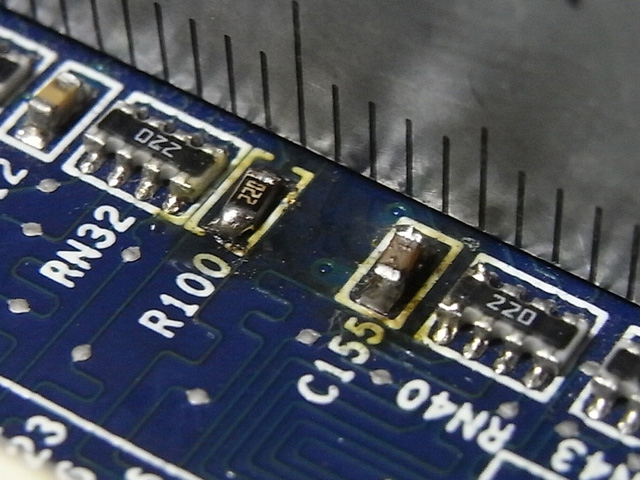
パソコン用マザーボード。CPUクーラーの取り扱いミスで、R100の220抵抗とC115の積層セラミックチップコンデンサを破壊してしまった。背後に当てているのは間隔1mmのスケール。部品一つがゴマみたいなサイズで、ハンダ付けしている部分は1mm以下という細かさ。VIA C3M266-L、登場は2002年末、2005年に中古で入手、その後電解コンデンサの一斉崩壊から見事に復旧。2016年現在、動態保存状態ながらも使用中だったりする。

修理となれば、破損したこの二つの部品を付け替えることになる。ちょうど手元には、認識不良で使えなくなったメモリーが転がっていた。さっそく部品のみを摘出し、そのままマザーボードにハンダ付け。拡大鏡なんて便利な道具はなく、裸眼一発勝負。幸い、回路パターンは剥がれておらず、修理後は正常復帰。

このマザーボードは、VIA C3を動かすためには絶対に必要なもので、代替手段が完全に失われている現状では、あらゆる手段を用いてでも修理するようにしている。自然消耗ならともかく、取り扱いミスによる再破損は絶対に起こさないよう、慎重に取り扱っている。

プリンタ

久しぶりにプリンタを使おうとしたら、ピーピーと警報音を思わせるような電子ブザーが鳴り響き、表示パネルを見たらこんな文が。

インクカートリッジが認識できません。
「インクカートリッジが認識できません。」

もう壊れたのか?と、原因を探るためにとりあえずインクを点検したところ、まさかの互換インク。ちょっと目を離した隙に、純正インクから互換インクに交換されていて、原因はコレに間違いない。互換インクとプリンタの相性や、インク内蔵チップの不良といったところだろう。年賀状の大量印刷のシーズンに互換インクでプリンタ本体を壊し、慌てて買いに行った過去があるというのに、その経験が全く活かされておらず、解決方法はただひとつ。「純正インクを買い直せ。純正インクを買え、絶対に」と強く進言。

「でも新品だよ?」
「いいから純正を買え」
「他のインクは大丈夫なのに」
「ハズレをひいた。純正ならまず問題ない」
「ちゃんと装着されているし」
「純正じゃないからね。ハマっているだけ」

ちなみにこの人間、『有料アダルトサイトへのご入会が完了しました。3日以内に●●●●●円をお支払い下さい』とデスクトップに常時表示されるウィルスの一種に引っかかり、表示されている連絡先に慌てて電話してしまうようなキャラ。パソコン方面にはちょっと…いや、かなりオンチだったりする。

このようなタイプの人間は、大抵は「何もしていないのにパソコンが壊れた」「何か出たけどよく分からないからOKを押した」「変な英文が青い画面にいっぱいに出て怖くなった」と言って、すぐにヘルプコールを出す。自己解決できない人こそ純正品を使うべきなのだが、高価な純正品にびっくりして互換品に飛びつく傾向があるらしい。安物買いの銭失い。

快速演算中に

昨日は早いうちに帰ってきたので、夜以降は普段と同じ生活リズムとなった。ドライブ中に撮影した写真や動画を編集しながら別の作業を行っていたところ、CPUを冷却する電動ファンが段階的にうなり始め、机上の電流計が2Aを越えるようになっていた。久しぶりにハードウェアに負荷を掛けることになって、応じて補佐システムが頑張っていたようだ。

タスクマネージャ

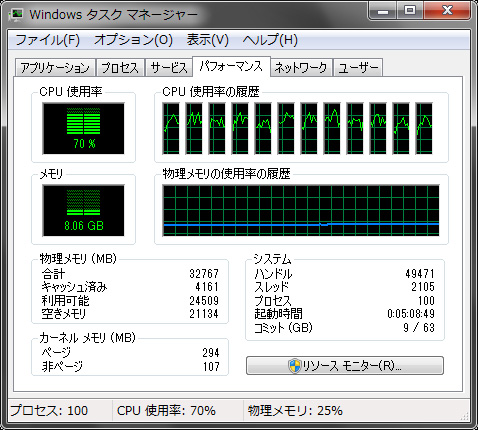
そんな中、タスク=ジャーマネさんに状況を問い合わせてみた結果がこれ。12個あるコアは並列演算を行っており、合計70%の使用率。使用メモリは8GBとなっていた。レスポンスが悪くなって遅くなるような使用感は一切なく、余裕があることを感じさせる。実際、ここからWordとExcelを立ち上げて作業を行っても、何事もない普段の動きだった。

構成するハードウェアのデビューは2009年で、今から6年前。最新モデルよりは各種スペックは落ちることになるが、それでもCPUを2個搭載、メインメモリに至っては32GBを搭載し、日々ヘビーになっていくソフトウェアに当面は耐えられるよう配慮した。パソコンの使い方が基本的にながら作業で、複数の作業を平行してスムーズに行うために、民生向けより業務向けに主眼を置いたパーツをチョイスしたが、性能の高さでは選ばず、必要とする性能で選んだ。おかげで「型落ちなのに高性能、そして安価」という、自作パソコンならではの特性を存分に発揮することができた。

生ログ

契約しているWebサーバは、親切にも生ログを提供してくれるので、正確なアクセスログを習得するためにローカルへ保存し続けている。しかも90日分は保存してくれるので、ダウンロード間隔は離れてもある程度は大丈夫。去年はこの90日間隔で油断した結果、うっかりログを取得し忘れてしまい、一年間のログが成立しなくなってしまった。そこで今年は、ダウンロードのし忘れをしないよう、二ヶ月程度でダウンロードするようにしている。先ほど、9月分の生ログをダウンロードし、一括保存を完了。

一日分の生ログが圧縮ファイル化されているので、9月分なら31個のファイルとなる。これを一旦全て解凍し、別に保存してある生ログ専用の圧縮ファイルに統合する。月が進むにつれて、再圧縮が少しずつ長くなっていくので、なにかありそう?と思ったところ、原因はすぐに判明した。生ログ一つのサイズが、少しずつ大きくなっていたからだ。サイトの宣伝は一切していないのに、こうも増えるとは、本当にありがたい話。となれば、途中解析をしてアクセス数が増えた要素を探ってみないと。

三ヶ月ぶり

7月4日の青森合宿以来、ノートパソコンに一切触れていないことに気付いて、メンテナンスのために立ち上げる。あと少しで四ヶ月に渡って触れていないことになってしまい、内部バッテリーも早々とダメになってしまうだろう。まずは恒例のアンチウィルスソフトのアップデート、次にWindows Update…となるのだが「更新プログラムを確認しています…」で止まってしまい、一晩放置しても全く変わらなかったのが、24日土曜日のこと。どうもWindows Updateコンポーネントが不調らしく、手動リセットを行ったところ好調になり、昨日から更新作業を再開。今日は最後の仕上げを行い、昼前になって無事に終了した。

今後は月例パッチの公開に合わせて、起動してメンテナンスしたほうが良さそう。ノートパソコンが必要になると、やれアップデートだ、ウィルスチェックだで、事前準備で確実に一日を要する。実体はネットブック、スペックは低く何をするにしても一呼吸置いて動くような挙動となっており、ダウンロードしたプログラムのインストール一つでも長々と時間が掛かり、これが積み重なると一日レベルに達してしまう原因。今回ばかりは、手動リセットが面倒だったこともあって、素直に定期的に起動してやろうと思った。

連続使用対策

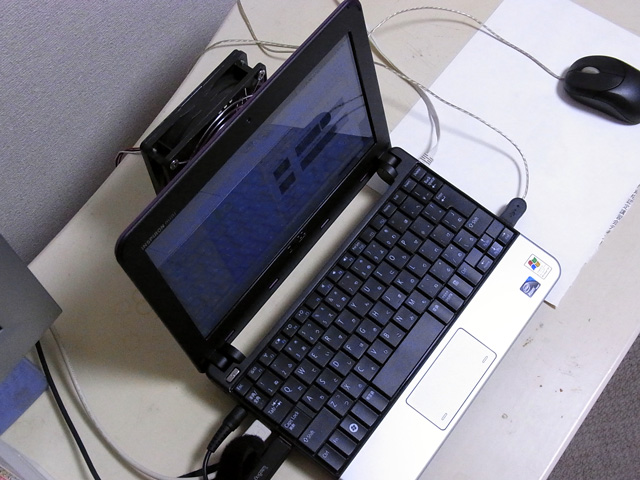
低発熱なチップで占められているとはいえ、長時間に渡って全開演算させるとかなりの熱を持つ。そこでペットボトルのキャップで底上げして、背面から12cmの電動ファンをゆっくりと回して、積極的に風を当ててやる。これだけでも放熱は促され、熱暴走の心配はなくなった。ファンレス仕様は扱いが地味に難しい。