Windowsに標準搭載されているペイントを立ち上げる。適当なサイズの円を描く。これが第一の円。描いた円をコピーし、『透明の選択』にチェックを入れた状態で、半径分下にずらした状態でペーストする。これが第二の円。そして第一の円と第二の円の交点と、第一の円の一番上を結ぶと正三角形が描ける…という流れ。ある意味では王道の描き方。
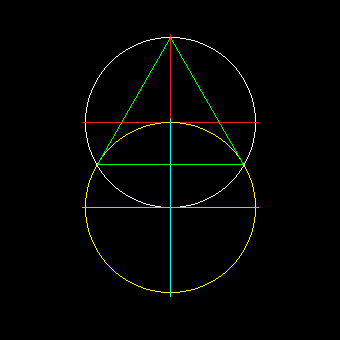
白色の第一の円に、半径分下にズラした黄色の第二の円を重ね、第一の円の一番上、二つの円の交点を結んだのが黄緑色の正三角形となる。赤色と水色の線は補助線。円の中心を出すために描いたもの。あとは補助線や二つの円を消してしまえば、黄緑色の正三角形が残る。描いていて、算数か数学でやったような記憶が蘇った。定規と鉛筆でやっていたことがパソコン上でもできるとは、不思議な感覚。
ここから補助線や余計な円を消し、色を入れ替えて塗装変更をしていくと、鉄道路線で使用される徐行予告信号機を描くことができる。
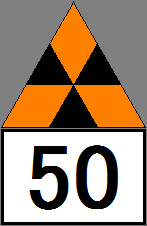
オレンジ色と黒の三菱マークで、徐行予告信号機となる。制限速度は50kmh。